スプレッドシートとは?基本をサクッと理解
スプレッドシートでできること
Googleスプレッドシート(以下、スプレッドシート)は、Googleが提供する表計算ツールです。Googleアカウントを持っていれば誰でも無料で利用でき、インターネット環境があればパソコン・スマートフォン・タブレットなど、さまざまなデバイスからアクセスできます。
また、共有機能に優れている点も特徴です。複数人で同時に編集できるため、チームでの作業にも適しています。URLを共有するだけで共同編集が可能で、リアルタイムで変更内容が反映されます。
スプレッドシートは単なる表計算ツールにとどまらず、さまざまな場面で活用されています。
- タスク管理やToDoリストの作成
- イベントの進捗を管理するガントチャート
- アンケート結果の集計・分析
- 顧客リストや在庫管理
- 家計簿の管理
このように、表の作成やデータの整理、計算や関数を使った分析まで幅広く対応でき、使い方次第で業務や日常の作業効率を大きく向上させることができるツールです。
さらに、Googleの他サービスとの連携ができる点も大きな魅力です。特にGoogleフォームと連携すれば、アンケートの回答データが自動でスプレッドシートに蓄積され、集計や分析をスムーズに行うことができます。検索やフィルタ機能を活用することで、大量のデータから必要な情報を素早く見つけることも可能です。
スプレッドシートとExcelとの違い
スプレッドシートと似たツールとして、Microsoftが提供する「Excel」(以下エクセル)があります。見た目や基本操作は似ていますが、いくつか大きな違いがあります。
◎共有機能の違い
スプレッドシートは最初からクラウド上で管理されるため、ファイルをアップロードする手間がなく、URLを共有するだけで簡単に共同編集が可能です。エクセルはクラウド上に保存する設定が必要な場合があり、スプレッドシートの方がより手軽に共有できる点が特徴です。
◎料金の違い
スプレッドシートは、Googleアカウントがあれば誰でも無料で利用できます。エクセルは基本的に有料ソフトであり、「Microsoft 365」の契約や買い切り版の購入が必要です。
◎変更履歴とデータ復元
スプレッドシートには「変更履歴」という機能があり、「いつ・誰が・どのような変更をしたか」を確認できます。過去の状態に簡単に戻せるため、誤って編集してしまった場合でもすぐに修正でき、安心して作業を進めることができます。エクセルにもバージョン履歴機能はありますが、利用するにはクラウド保存(OneDriveなど)が前提となる場合が多く、設定によっては履歴機能が制限されることがあります。
◎関数や機能の違い
スプレッドシートには数百種類以上の関数が用意されており、特にGoogleサービスと連携したデータ処理に強みがあります。エクセルは高度な関数や分析機能が充実しており、より専門的なデータ分析や業務用途に適しています。
このように、スプレッドシートとエクセルにはいくつかの違いがあり、用途や使い方に応じて使い分けることが大切です。
スプレッドシートの基本的な使い方
スプレッドシートの使い方【パソコンの場合】
◎スプレッドシートの開き方
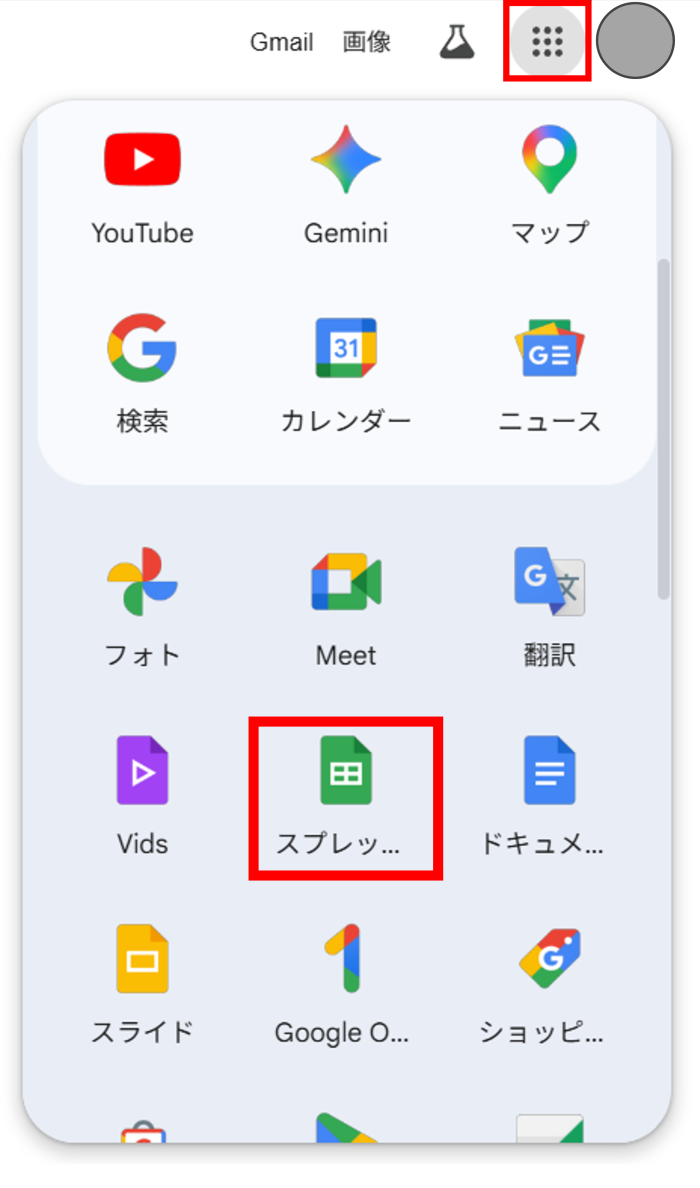
パソコン(以下PC)でスプレッドシートを開く方法はさまざまありますが、ここではGoogle Chromeのツール一覧から開く方法を紹介します。
- Google Chrome画面右上の点が9個並んだマークをクリック
- スプレッドシートのアイコンをクリック
また、共有されたリンクから開いたり、Excelファイルをアップロードしてスプレッドシートとして利用することも可能です。Googleドライブや「sheets.google.com」からアクセスする方法もあるため、用途に応じて使い分けましょう。
◎新規のシートを作成する
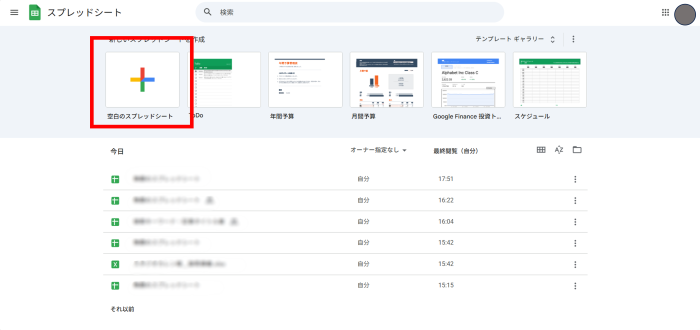
スプレッドシートを開いたら「空白のスプレッドシート」から新しいシートを作成することができます。
◎データの変更履歴
スプレッドシートに入力したデータは、自動的に保存されます。保存し忘れる心配がなく、初心者でも安心して使うことができます。また、過去の状態に戻したい場合は「変更履歴」機能を使うことで、簡単に復元が可能です。誤って削除や編集をしてしまった場合でも、以前の状態に戻せるため安心です。
変更履歴は、シート画面右上の履歴アイコンから確認できます。「いつ」「誰が」「どのような変更をしたか」が一覧で表示され、任意の時点に復元することもできます。

◎データの共有方法
スプレッドシートには主に2つの共有方法があります。用途に応じて使い分けることで、効率的かつ安全にデータを共有できます。
【リンクをコピーして送付する方法】
- 共有したいスプレッドシートを開き、画面右上の「共有」をクリック(ドキュメント名が「無題のスプレッドシート」だと変更を促されるので、適宜変更)
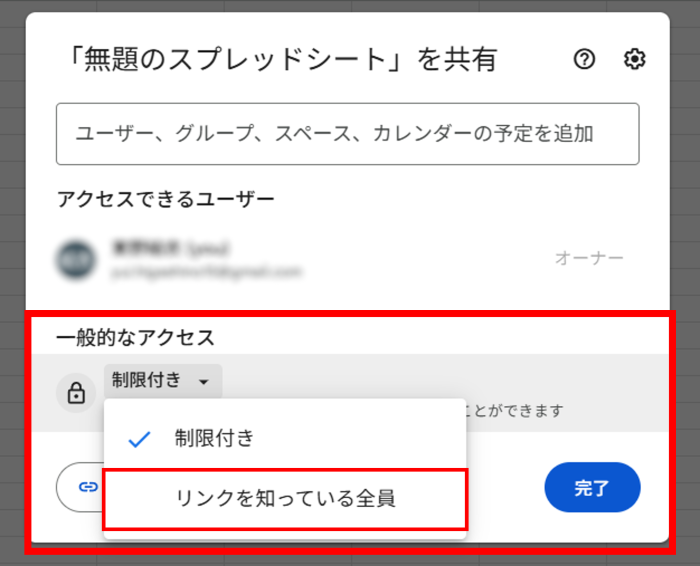
- 「一般的なアクセス」を「制限付き」から「リンクを知っている全員」に変更
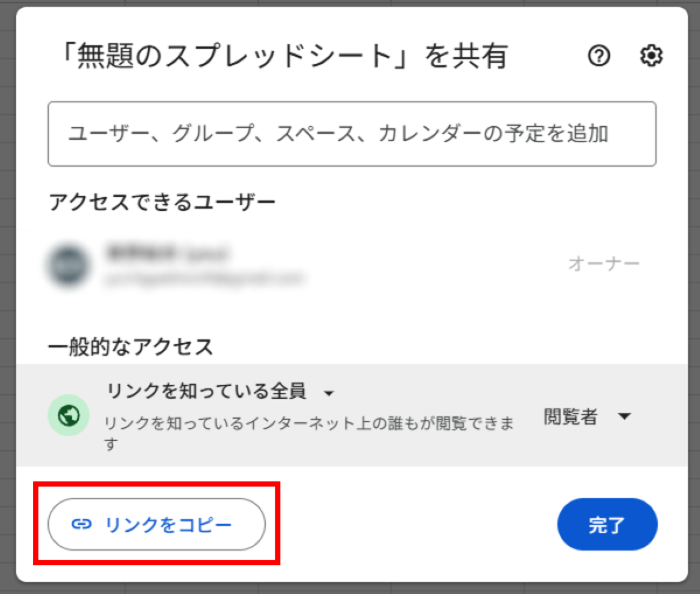
- 左下の「リンクをコピー」をクリック
- チャットなどを利用してコピーしたリンクを送付
【招待メールを送る方法】
- 共有したいデータを開き、画面右上の「共有」をクリック(ドキュメント名が「無題のスプレッドシート」だと変更を促されるので、適宜変更)
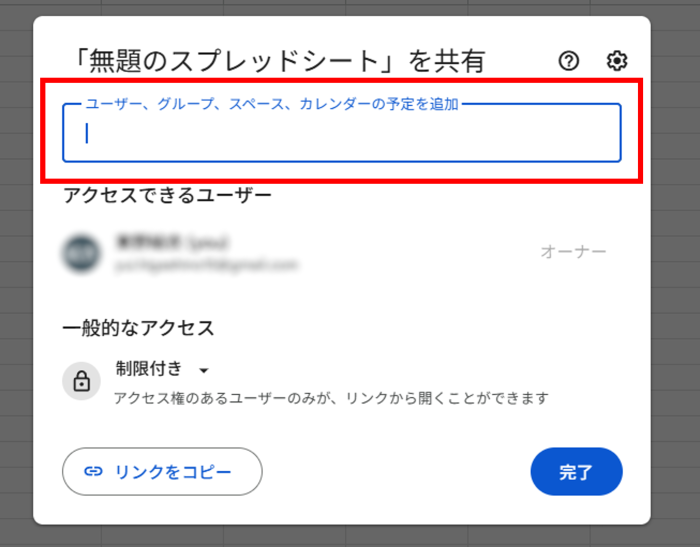
- 「ユーザー、グループ、スペース、カレンダーの予定追加」の部分に送信相手のメールアドレスを入力
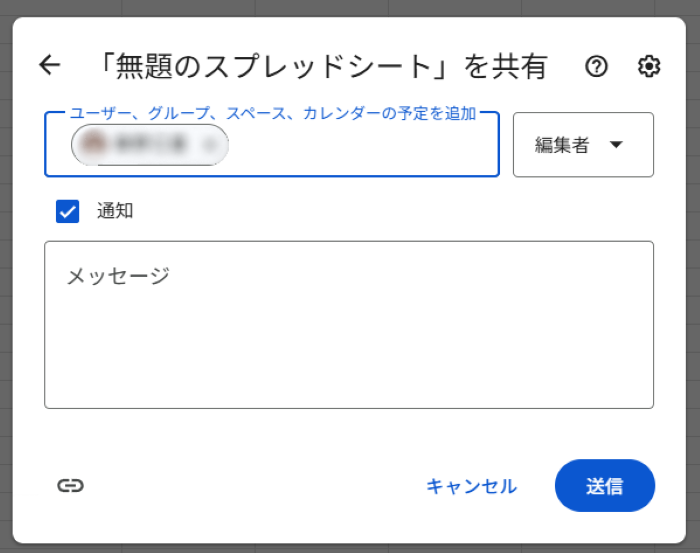
- メッセージを入力して送信
スプレッドシートの使い方【スマートフォンの場合】
◎スプレッドシートの開き方
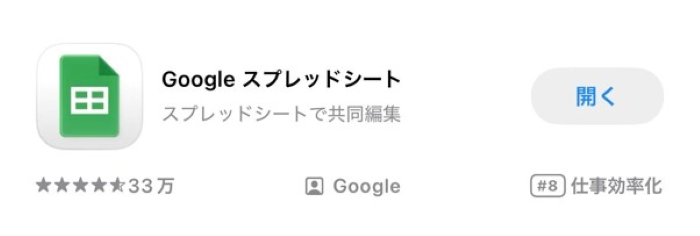
スマホの場合、アプリをダウンロードする方法が一般的です。
「Googleスプレッドシート」のアプリをインストールしたら、アプリを開いてGoogleアカウントにログインします。
◎シートの新規作成
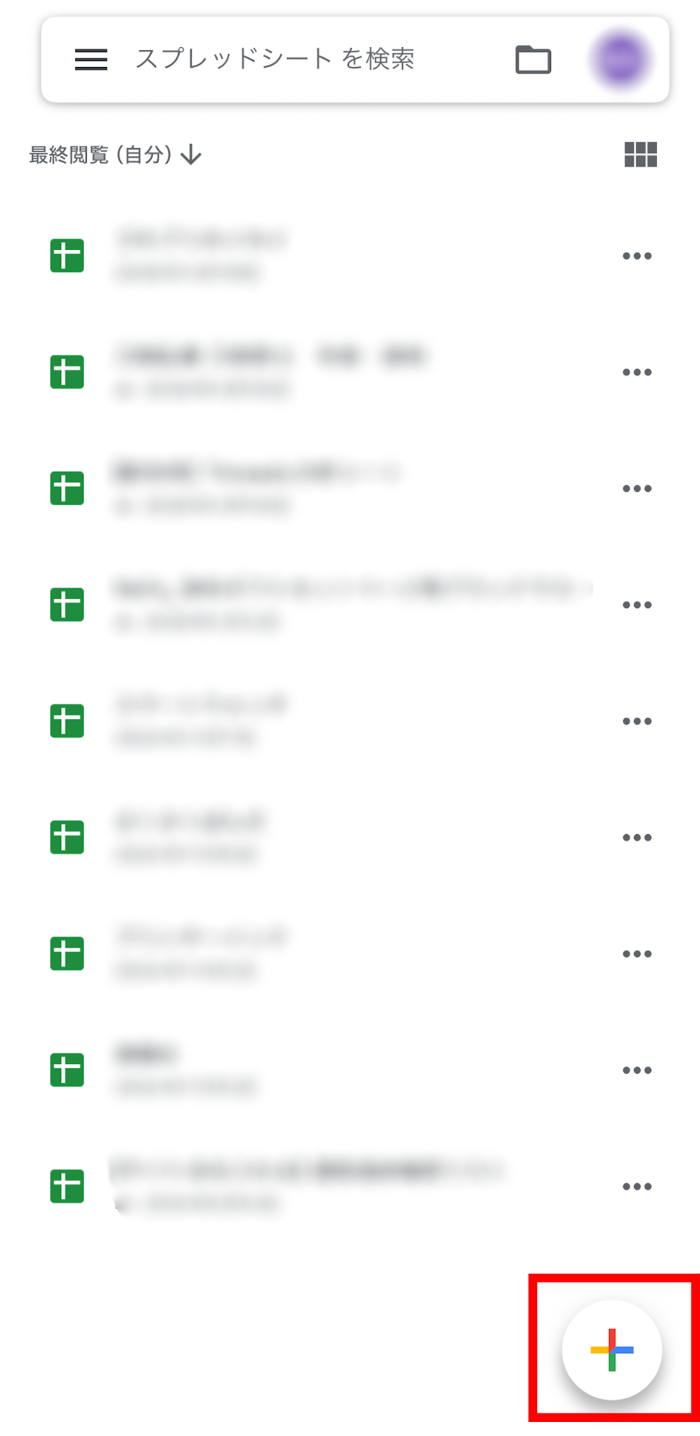
アプリ画面の右下部にある「+」マークをタップ→「新しいスプレッドシート」をタップします。新しいスプレッドシート名を入力し、「作成」を押すと新しいスプレッドシートが作成できます。
◎データの変更履歴
スマホアプリでスプレッドシートを使用した場合でも、入力したデータは自動保存されるため、保存の手間はかかりません。
ただし、スマホアプリではPC版のように変更履歴を詳細に確認したり、自由に過去の状態へ復元したりする機能には制限があります。履歴の一部は確認できますが、変更内容を細かく把握したい場合はPC版の利用がおすすめです。
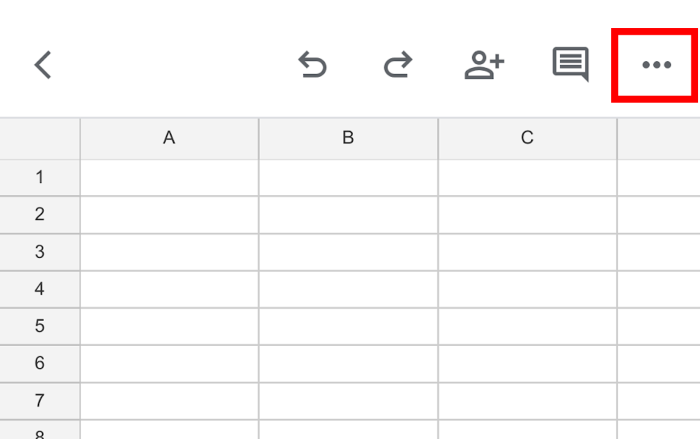
スマホアプリからデータの変更履歴を確認するには、画面右上の「・・・」→「詳細」をタップすると、詳細画面の下の方に「履歴」が表示されます。
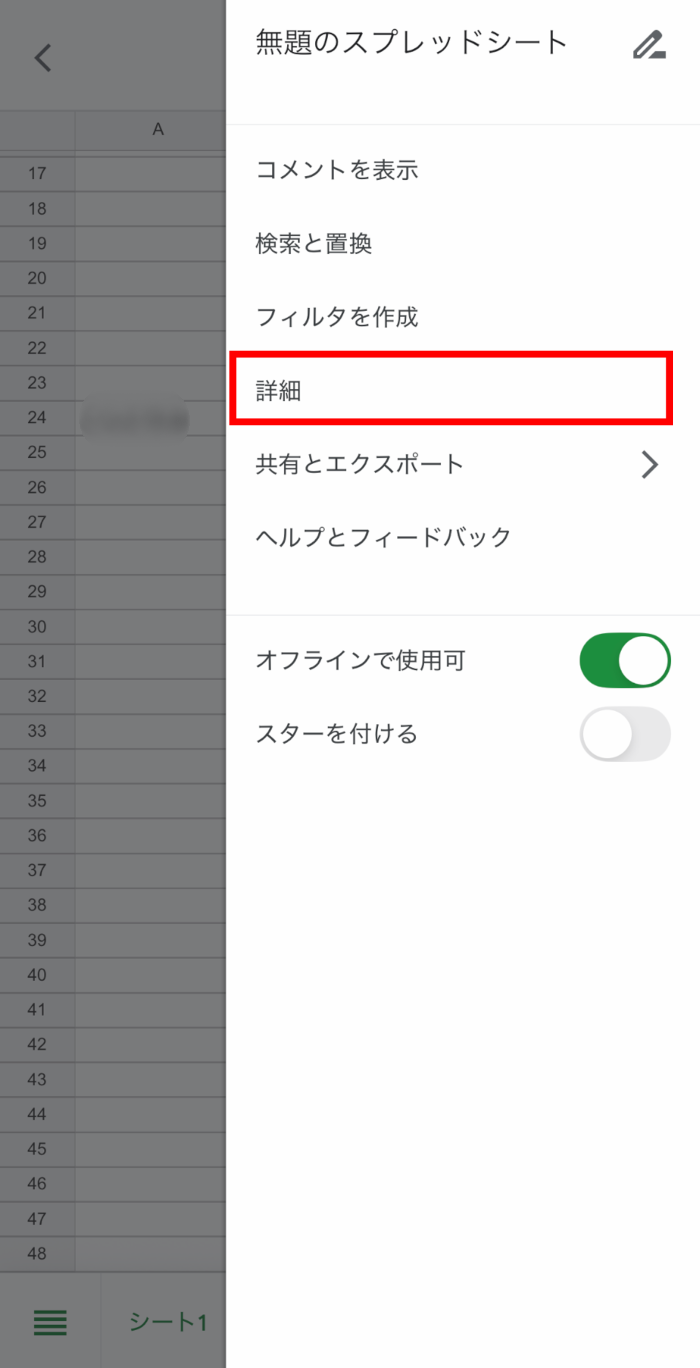
ただし、この画面からは変更内容の詳細確認や完全な復元操作は行えないため、重要なデータを修正する場合は注意が必要です。重大な変更ミスをしてしまい、過去の状態に戻したい場合は、PC版のスプレッドシートから「変更履歴」を開き、該当の時点に復元する方法がおすすめです。
スプレッドシートの便利機能と使い方
スプレッドシートには、作業効率を大きく向上させる便利な機能が多数用意されています。基本的な使い方や操作方法を押さえるだけでも、表の作成やセルの編集、データ管理や表計算がスムーズに行えるようになります。
ここでは、初心者向けにスプレッドシートの便利機能と使い方を、PC版を中心にわかりやすく解説します。関数を使った計算方法やフィルタ機能、条件付き書式の使い方を、実務ですぐに使える操作もあわせて紹介します。
関数の使い方
計算やデータ処理を自動化できる機能です。SUM関数で合計を出したり、IF関数で条件分岐を行ったりすることで、手作業のミスを減らせます。
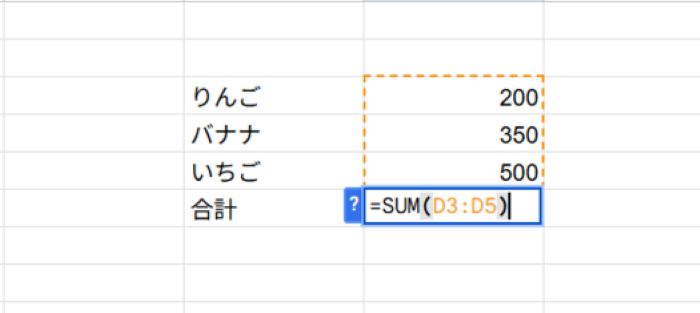
関数は以下の方法で入力できます。
- セルに直接入力する
- セルを選択した後、数式バーに入力する
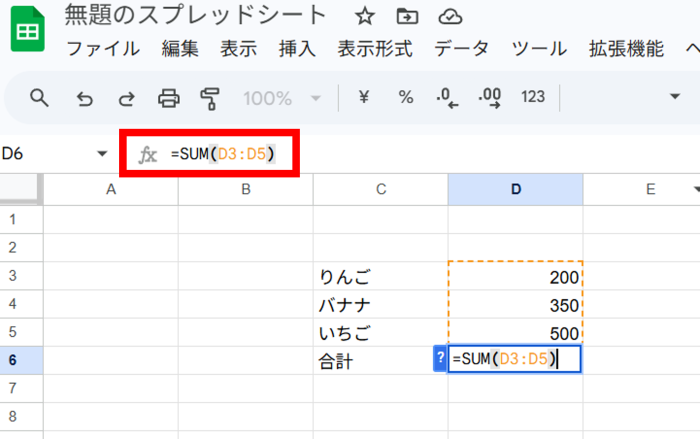
スプレッドシートには多くの便利な関数が用意されており、作業の自動化や効率化に役立ちます。ここでは、初心者でも使いやすい代表的な関数をいくつか紹介します。より多くの関数を知りたい方は、Google公式の関数一覧もあわせてチェックしてみてください。
| 関数名 | 機能 | 使用例 |
| SUM | 合計を求める | =SUM(A1:A10) |
| AVERAGE | 平均を求める | =AVERAGE(A1:A10) |
| IF | 条件によって結果を分ける | =IF(A1>=60,"合格","不合格") |
| COUNT | 数値が入っているセルの数を数える | =COUNT(A1:A10) |
| COUNTA | 空白以外のセルを数える | =COUNTA(A1:A10) |
| VLOOKUP | 指定した値を検索して取り出す | =VLOOKUP(A2,B1:C10,2,FALSE) |
| IFERROR | エラー時に別の値を表示 | =IFERROR(A1/B1,"エラー") |
| TODAY | 今日の日付を表示 | =TODAY() |
| ROUND | 数値を四捨五入する | =ROUND(A1,2) |
フィルタ機能の使い方
必要なデータだけを抽出して表示できる機能です。大量のデータの中から特定の条件に合う情報だけを確認したいときに役立ちます。
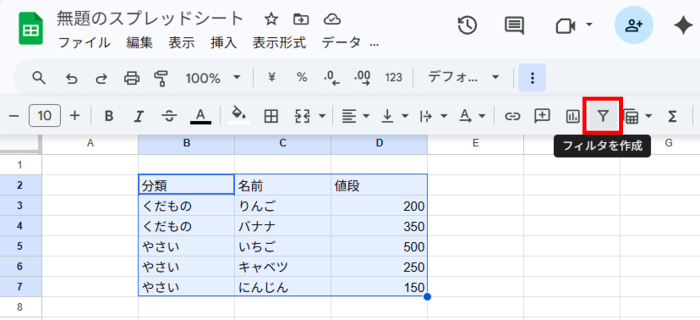
- フィルタをかけたいデータ範囲を選択(関連するデータはすべて含める)
- フィルタアイコンをクリック
- 各列に表示されるアイコンをクリックし条件を設定し、「OK」をクリック
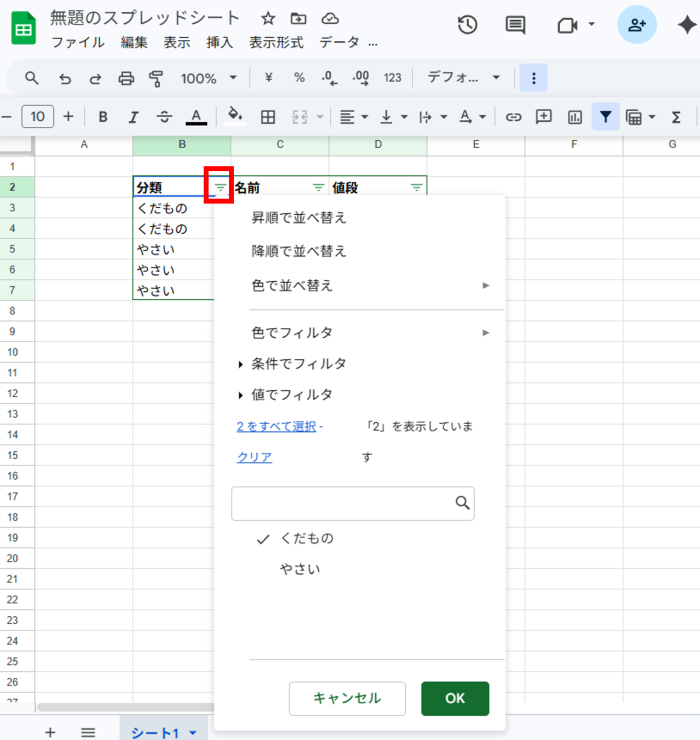
条件を調整することで、データを昇順・降順に並び替えたり、特定の条件に合うデータだけを抽出したりできます。例えば、「売上が1万円以上のデータだけ表示する」「特定の担当者のデータだけ確認する」といった使い方が可能です。
このようにフィルタ機能を活用することで、必要な情報を効率よく整理・分析することができます。
条件付き書式の使い方
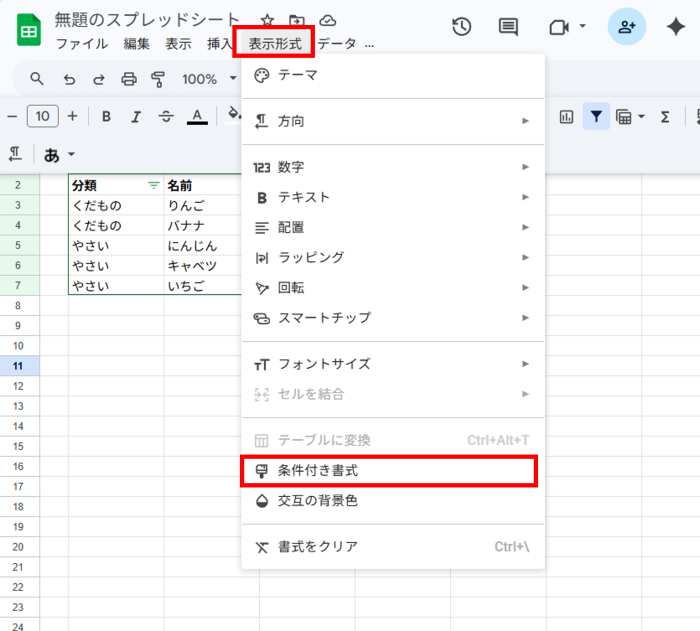
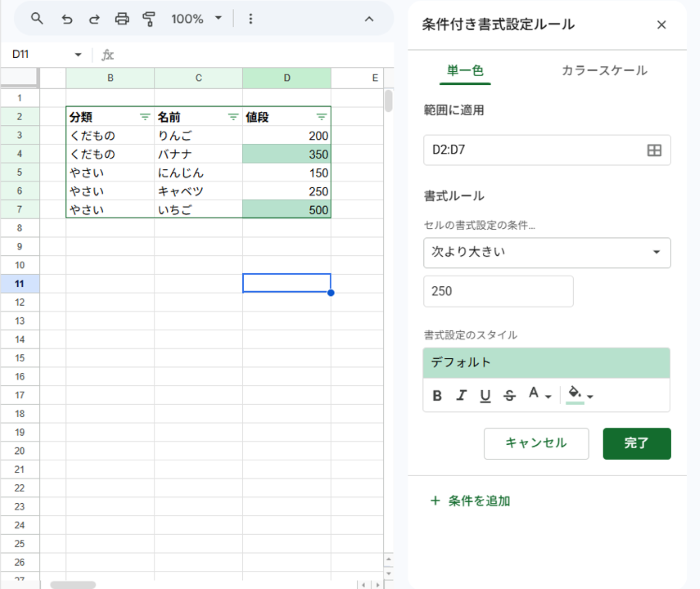
条件付き書式とは、特定の条件に応じてセルの色や文字の表示を自動で変える機能です。重要なデータや異常値をひと目で把握できるため、視認性を高めたいときに役立ちます。
例えば、「売上が1万円以上のセルを赤くする」「期限が過ぎているタスクを強調表示する」など、条件に応じてデータを目立たせることができます。
設定方法は以下の通りです。
- ツールバーの「表示形式」から「条件付き書式」を選択
- 条件付き書式を適用したいセル範囲を選択
- 条件(数値・文字・日付など)と表示形式(色など)を設定
作業効率が上がるスプレッドシートの使い方
ショートカットキーの使用
スプレッドシートには、作業スピードを大きく向上させるショートカットキーが多数あり、使い方次第で日々の作業効率をさらに高めることができます。
ここでは、初心者でも使いやすい基本的なショートカットキー(Windows)を紹介します。エクセルと一部ショートカットが異なるため注意しましょう。Macを使用している方や、より詳しく知りたい場合はこちらを参考にしてください。
| コピー | Ctrl+C |
| 切り取り | Ctrl+X |
| 貼り付け | Ctrl+V |
| 値のみ貼り付け | Ctrl+Shift+V |
| 範囲へコピー | Ctrl+Enter |
| 下方向へコピー | Ctrl+D |
| 右方向へコピー | Ctrl+R |
| 表示形式を小数に設定 | Ctrl+Shift+1 |
| 表示形式を時刻に設定 | Ctrl+Shift+2 |
| 表示形式を日付に設定 | Ctrl+Shift+3 |
| 表示形式を通貨に設定 | Ctrl+Shift+4 |
| 表示形式をパーセンテージに設定 | Ctrl+Shift+5 |
| メモを挿入、編集 | Shift+F2 |
| コメントを挿入、編集 | Ctrl+Alt+M |
| コメントのディスカッションスレッドを開く | Ctrl+Alt+Shift+A |
テンプレートの使い方
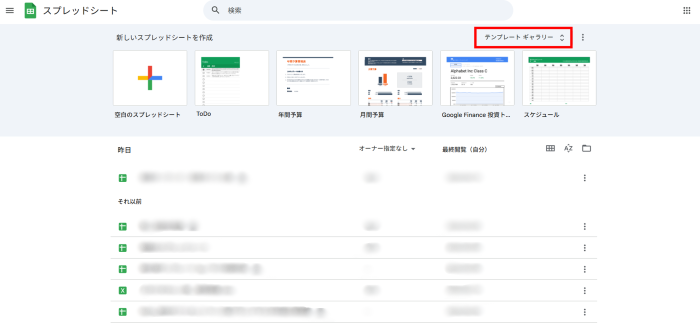
スプレッドシートには、用途に応じたさまざまな公式テンプレートが用意されています。あらかじめフォーマットが整っているため、一から作成する手間を省き、すぐに使い始められる点が魅力です。家計簿やタスク管理、スケジュール管理など、自分の目的に合ったテンプレートを選ぶことで、効率的に作業を進めることができます。
- 「テンプレートギャラリー」を開く
- 使用したいテンプレートをクリック
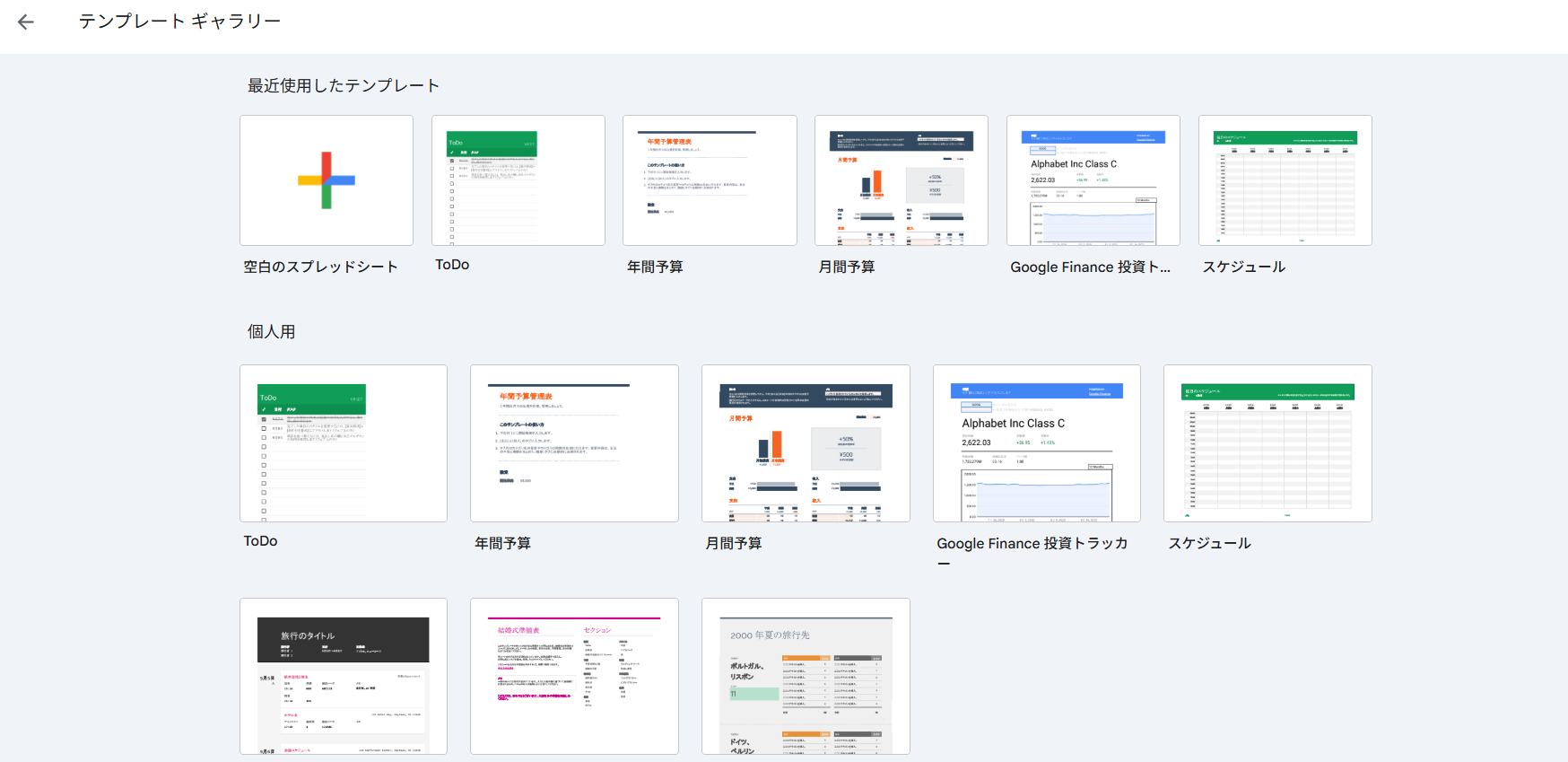
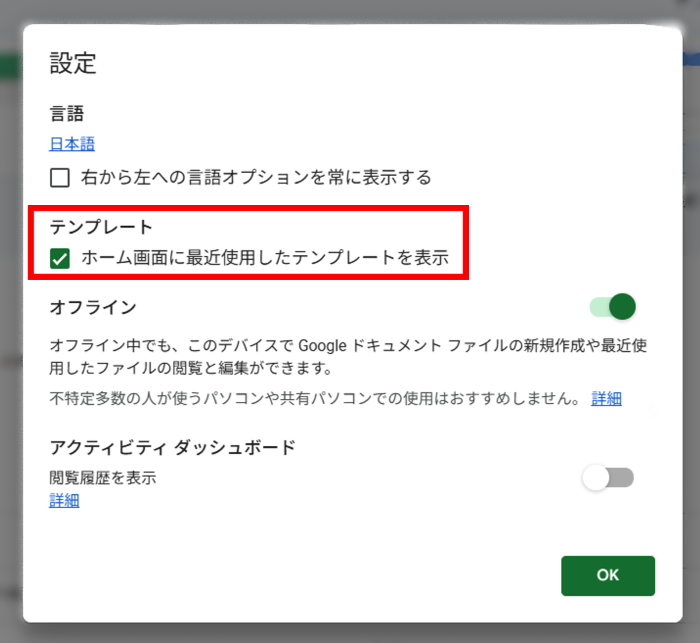
テンプレートギャラリーを消してすっきりさせたいという方は、設定からいつでも変更可能です。画面左上のメニューアイコンから設定を開き、「ホーム画面に最近使用したテンプレートを表示」のチェックを外しましょう。
スプレッドシートの共同編集ポイント
スプレッドシートの大きな特徴である共同編集は、複数人で同時に作業できる便利な機能です。チームでのデータ管理や進捗共有にも活用できますが、使い方を誤ると情報漏洩やデータの上書きミスにつながる可能性があるため、共有時は権限設定に注意が必要です。
スプレッドシートの共有権限には主に以下の3種類があります。
- 編集者:データの編集・追加・削除が可能
- 閲覧者(コメント可):編集はできないがコメントの追加が可能
- 閲覧者:閲覧のみ可能
用途に応じて権限を使い分けることで、不要な編集やトラブルを防ぐことができます。また、「変更履歴」やセルの保護機能を活用することで、万が一のミスにも対応しやすくなります。
さらに、コメント機能を使えば特定のセルに対してフィードバックや指示を残すことができ、やり取りをスプレッドシート上で完結させることも可能です。メンション(@)を使って相手に通知を送ることもできるため、コミュニケーションツールとしても活用できます。
まとめ|スプレッドシートの使い方は無限大
Googleスプレッドシートは、無料で使えるGoogleのクラウド型表計算ツールで、PCやスマホなどデバイスを問わず利用できるのが特徴です。初心者でも扱いやすく、基本的な操作や表の作成、セルの編集なども直感的に行えます。また、複数人で同時に編集できる共有機能により、チームでの作業や情報管理にも便利に活用できます。
Excel(エクセル)と似た操作感を持ちながらも、リアルタイムでの共同編集や自動保存、Googleサービスとの連携など、スプレッドシートならではの強みがあります。また、関数を使った計算やフィルタ、検索機能、条件付き書式などを活用することで、データの整理や分析も効率的に行えるようになります。さらに、テンプレートを使えば初心者でも簡単にシートを作成でき、共有方法や権限設定を理解することで、安全にチームでの運用も可能です。
まずは基本的な使い方から少しずつ操作に慣れ、PC・スマホそれぞれの環境で活用していくのがおすすめです。スプレッドシートを使いこなせば、日々の業務や作業の効率化につながり、データ管理や表計算がよりスムーズに行えるようになります。