iPhoneのリマインダーアプリの使い方│基本編
リマインダーとは
アプリの解説の前に、まずは「リマインダー」とは何かを説明します。
リマインダーとは、思い出させる、気付かせることを意味する言葉で、指定の日時や場所で通知するなど、予定やタスクを忘れないように思い出させてくれる機能やツールのことです。
iPhoneのリマインダーアプリは、iPhoneで予定やタスクをtodoリストとしてメモして、日時や場所を指定することで通知することができるアプリです。この記事では、便宜上、予定やタスクのことをリマインダーと呼びます。
画面構成
最初にリマインダーアプリの画面構成を見ていきましょう。
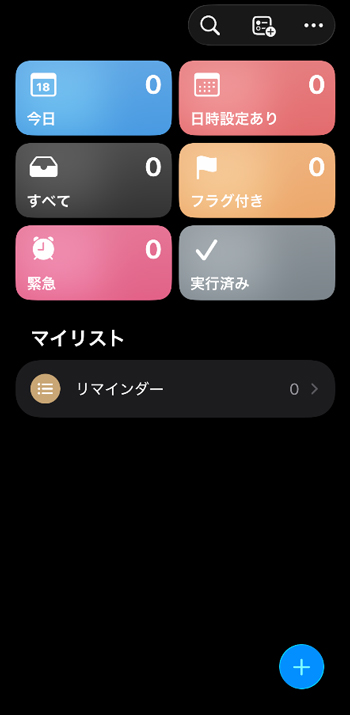
リマインダーアプリの最初の画面にはリストが表示されます。
リストはリマインダーを条件や属性によって分類するグループのようなものだと思ってください。
リストにはスマートリストとマイリストがあります。
スマートリストとは
スマートリストは、日付、時刻、フラグなどの条件でリマインダーを自動で振り分けするものです。例えば、期日が「今日」に設定されているリマインダーは「今日」というスマートリストに分類され、フラグが付与されたリマインダーは「フラグ付き」というスマートリストに分類されます。
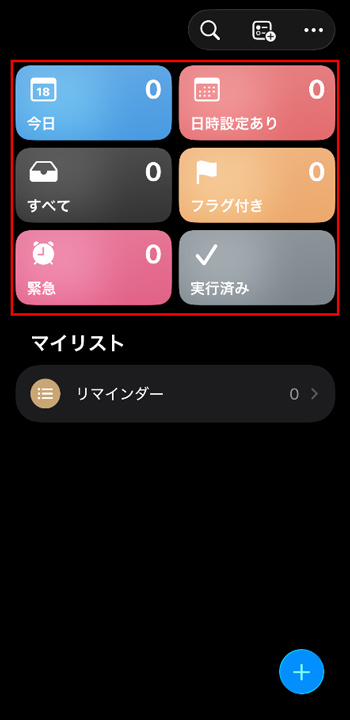
デフォルトで備わっているスマートリストは下記の通りです。
- 今日:期限が今日のリマインダー
- 日時設定あり:期限として日時が設定してあるリマインダー
- すべて:実行済み以外のすべてのリマインダー
- フラグ付き:フラグが設定されたリマインダー
- 緊急:緊急設定されたリマインダー
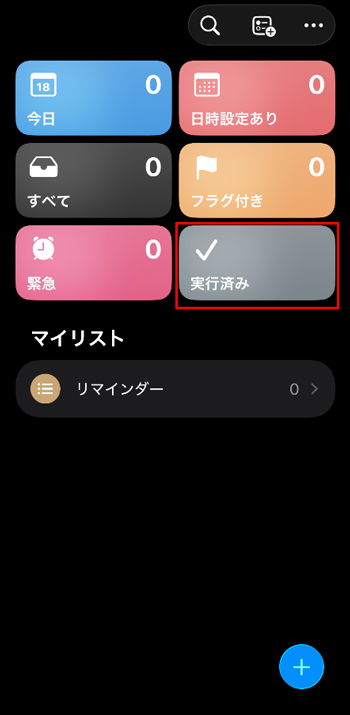
- 実行済み:実行済みのリマインダー
- 割り当てられたもの:自分に割り当てられたリマインダー
マイリストとは
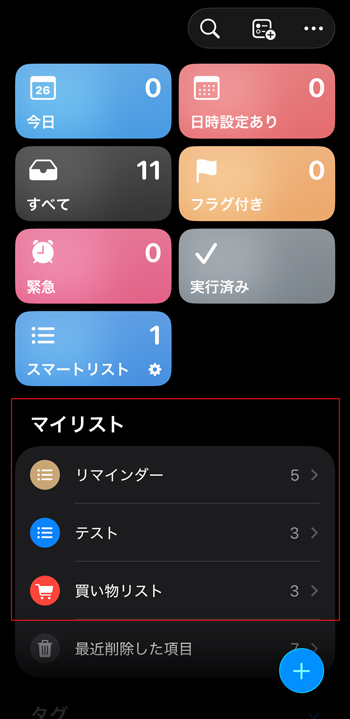
マイリストはリマインダーを任意で振り分けするためのフォルダです。リマインダーはいずれかのマイリストに属する必要があるので、最初にマイリストの作り方を解説します。
リマインダーアプリの最初の画面の右上に並ぶアイコンの真ん中(下記)をタップします。
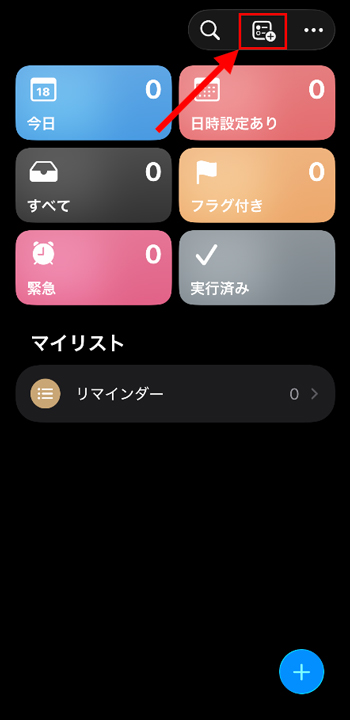
作成画面が開くので、新規リストにリスト名を入力し、色やアイコンなどを決めます。リストタイプという項目がありますが、ここでは標準を選びます。
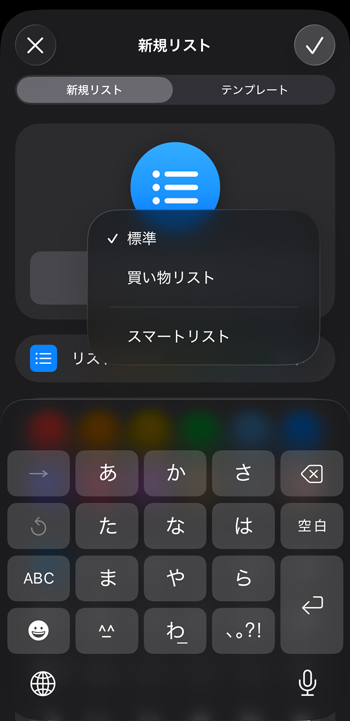
入力後、右上のチェックアイコンをタップすると、マイリストに作成したリストが表示されます。
リマインダーの作り方
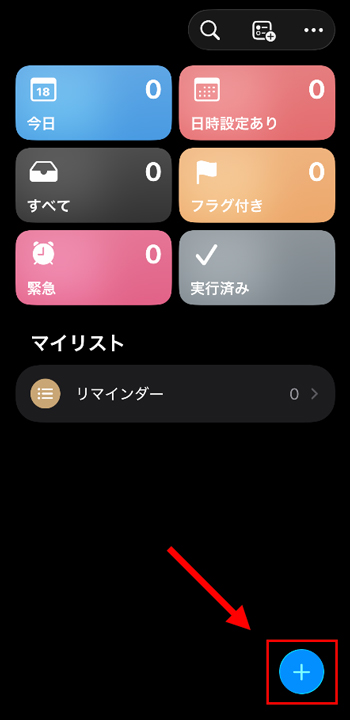
リマインダーを作成するには右下の+アイコンをタップして、各項目を入力後、右上のチェックアイコンをタップします。
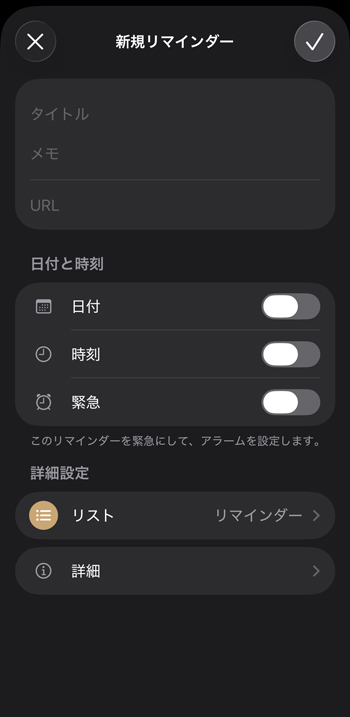
タイトルとメモの項目にはリマインドする内容を記入します。WEBページなどを紐づけたい場合はURLを入れておきましょう。
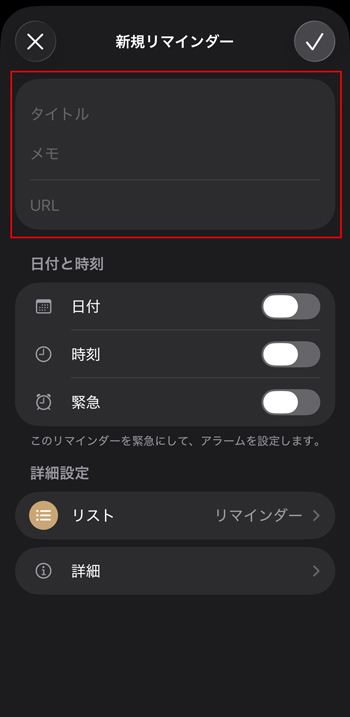
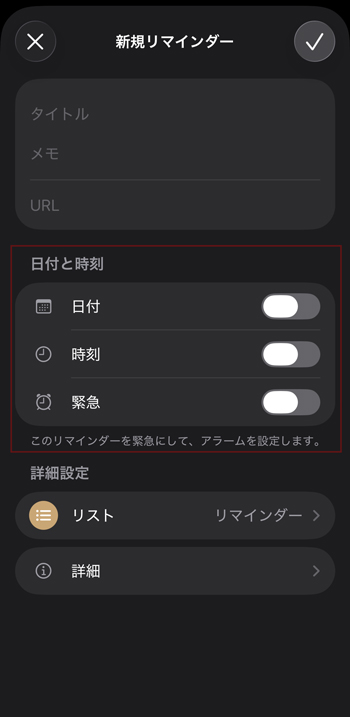
日付と時刻にはリマインドする日時を設定します。緊急の項目をオンにすると設定した日時にアラームが鳴ります。
※緊急の項目をオンにするには日時の設定をする必要があります
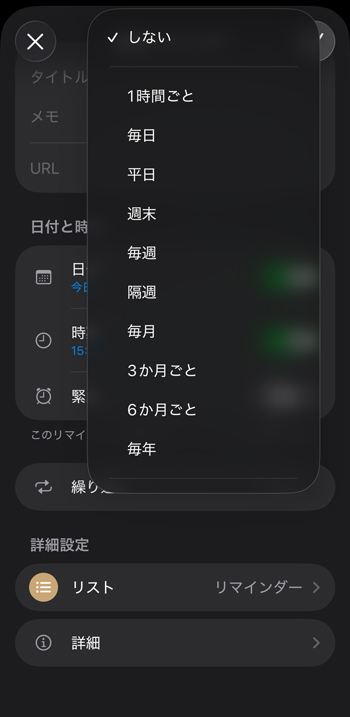
毎日や毎週など、定期的にリマインドしたい場合は「繰り返し」項目で設定します。
※繰り返しは日付もしくは日時の設定がオンになっている場合のみ表示されます
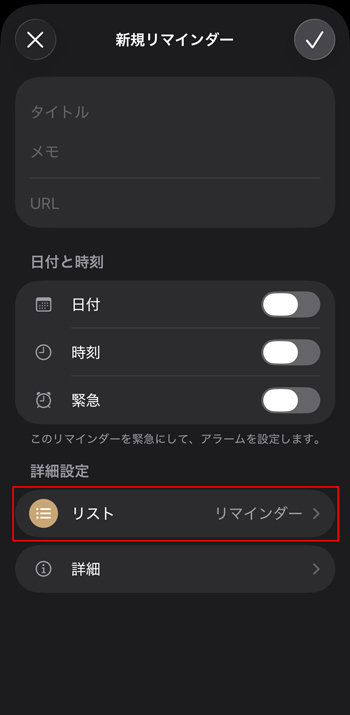
リストの項目でリマインダーを分類するリストを選択します。リマインダーはいずれかのマイリストに属する必要があります。
その他、下記のような詳細な項目を設定することができます。
- 早期リマインダー:設定した日時よりも早いタイミングでリマインドする
- タグ:リマインダーを分類分けする
- フラグを付ける:オンにすると「フラグ付き」のスマートリストに入ります
- 優先順位:リマインダーに優先順位を付け、優先度を視認、または並び替えに使います
- 場所:リマインダーに場所を設定し、そこに到着した際、もしくはそこから出発する際にリマインドすることができます
- メッセージ送信時:オンにして連絡先を設定すると、メッセージアプリで該当の連絡先とチャットする際にリマインドすることができます
- 画像を追加:リマインダーに画像を紐づけることができます
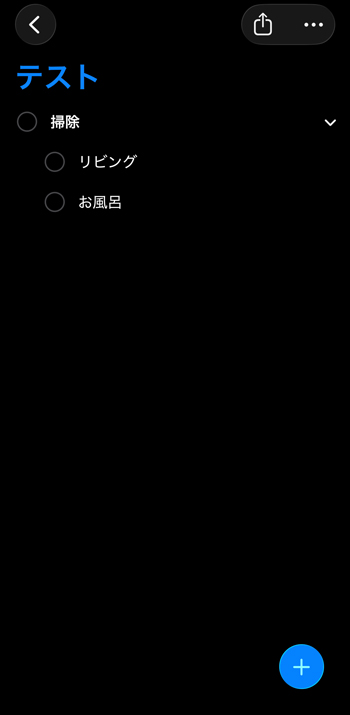
リマインダーはマイリストの中の空いているスペースをタップすることでも作成できます。下記は「テスト」という名前のマイリストの中身です。
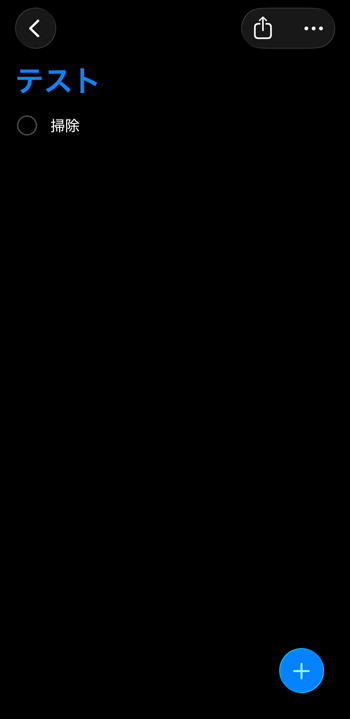
すでに掃除というリマインダーが入っていますが、その下の空いている部分をタップすると、掃除の下に新しいリマインダーが追加されます。
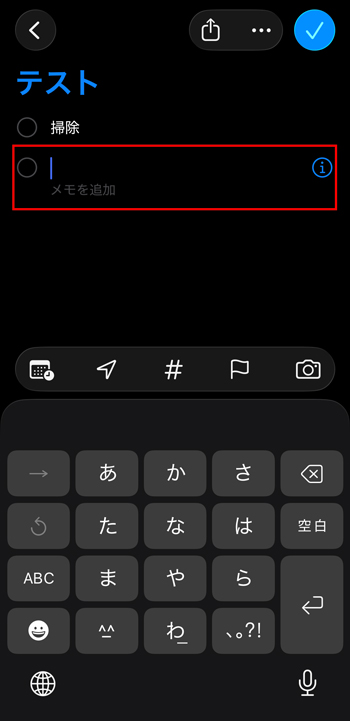
キーボードが立ち上がるのでリマインドしたいことを記入します。
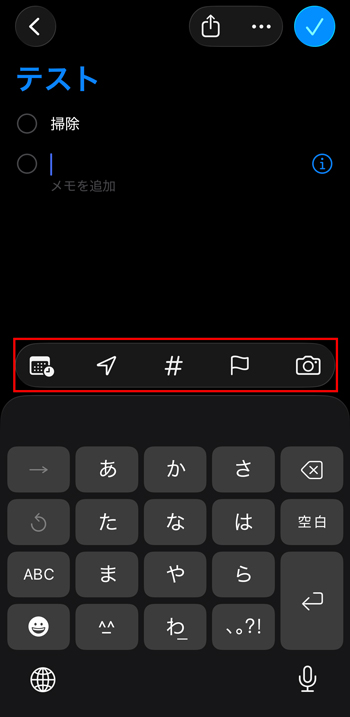
キーボード上のアイコンをタップすると左から、日付の設定、場所の設定、タグ、フラグ、画像の紐づけをすることができます。
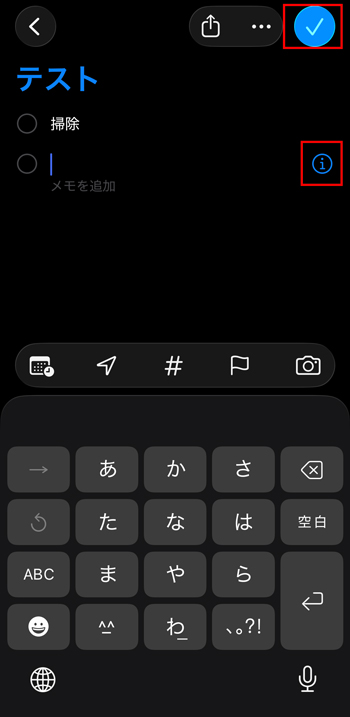
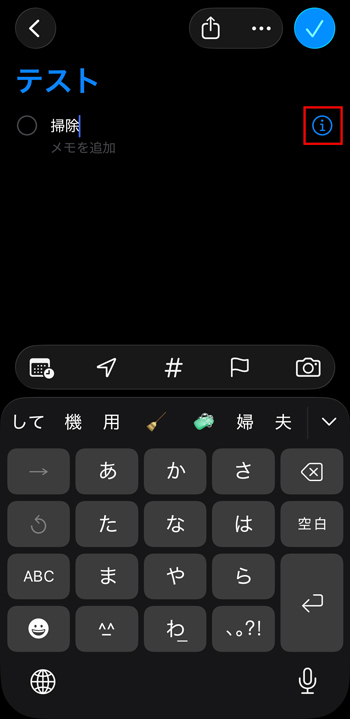
リマインダーの右端の「i」のアイコンをタップすると、さらに詳細な設定を行うことができます。作成完了は右上のチェックアイコンをタップします。
タスクを完了したら、リマインダーにチェックを入れるとリストからは消えます。完了したリマインダーは「実行済み」というスマートリストで確認することができます。
iPhoneのリマインダーアプリの使い方│設定・表示編
この章ではリマインダーアプリの設定や表示方法について解説します。
設定
リマインダーの設定画面を開くには設定アプリを起動→アプリ→リマインダーの順にタップします。
設定画面の各項目を簡単に解説します。
リマインダーアカウント
アカウントの追加、削除ができます。複数のアカウントを使用して、すべてのリマインダーを一か所で管理できます。iCloudアカウントでリマインダーがオンになっていないと一部の機能が制限されてしまうことがありますので、オンにすることを推奨します。
位置情報
位置情報の利用を制御します。特定の場所に到着、もしくは特定の場所から出発する際にリマインドする場合には位置情報の利用が必要になります。
写真
写真ライブラリの利用を制御します。
Siri
Siriがリマインダーの使用状況を学習して、各種アプリで提案することを許可するかどうかを制御します。
検索
リマインダーのアプリやそのコンテンツを検索に表示するかどうかを制御します。
通知
通知の設定をします。
アラーム
アラームを制御します。
ライブアクティビティ
iPhoneのロック画面やDynamic Islandでアプリの進行中の情報をリアルタイムに表示する機能です。
アプリのバックグラウンド更新
リマインダーアプリを操作していないときでもアップデートや新着の情報を取得する機能です。
モバイルデータ通信
リマインダーアプリにモバイルデータ通信を使用するかどうかを制御します。
言語
リマインダーアプリで使用する優先言語を設定します。
デフォルトリスト
デフォルトのリストを決めます。リストを指定せずにリマインダーを作成した際に自動でデフォルトリストが選択されます。
終日リマインダー
日付のみ設定され、時刻が設定されていないリマインダーがあった場合に通知する時刻を設定します。
期限超過として表示
日付のみ設定され、時刻が設定されていないリマインダーを期限の翌日から期限超過として表示します。
時間帯
リマインダーアプリで使用する時間帯のエリアを設定します。
バッジ数
期限が今日もしくは期限超過のリマインダーをバッジ(アプリの右上の赤い数字)数に含むかどうかを設定します。
割り当てられたリマインダー
「通知を停止」をオンにすると、自分の割り当てられたリマインダーの通知を停止できます。
リマインダーを追加したとき
「提案を表示」をオンにすると、以前に完了したリマインダーに一致する適すとから候補が表示されます。
緊急リマインダー
緊急設定されたリマインダーのアラームはスヌーズが機能しますが、スヌーズの代わりに「実行済み」ボタンを表示することができます。
買い物リストのカテゴリー分け
リマインダーアプリで買い物リストを作成する際、自動でカテゴリー分けする際に使用する言語を「言語を追加」項目から追加できます。
表示
リマインダーアプリは3種類のウィジェット表示ができます。
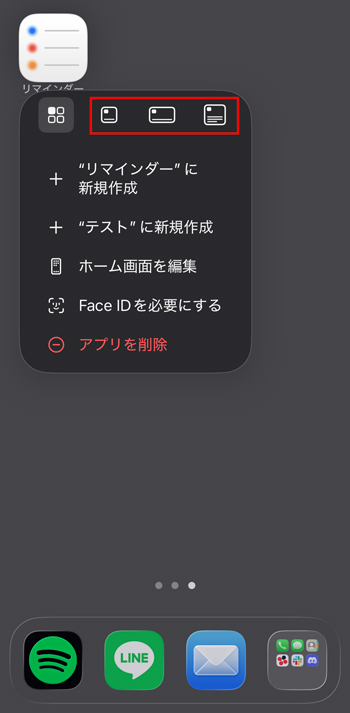
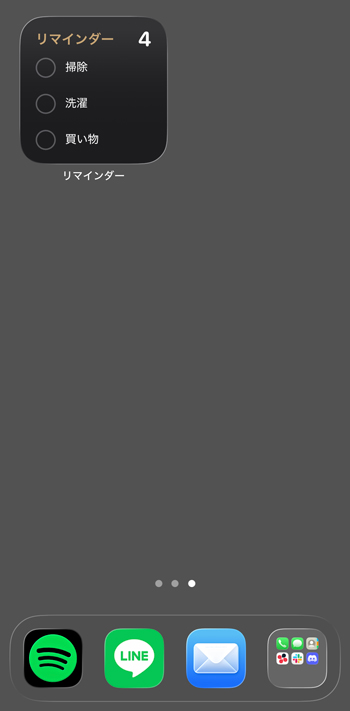
アイコン4個分の大きさ
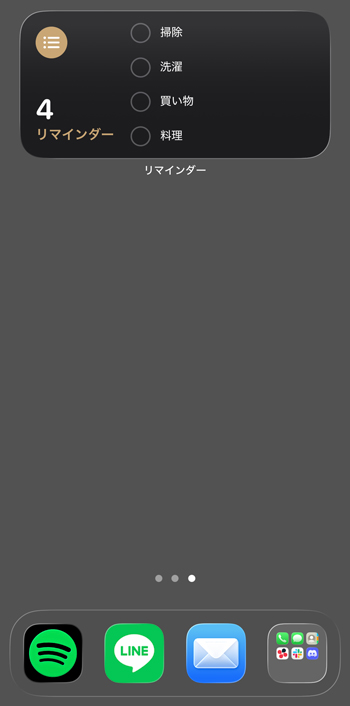
アイコン8個分の大きさ
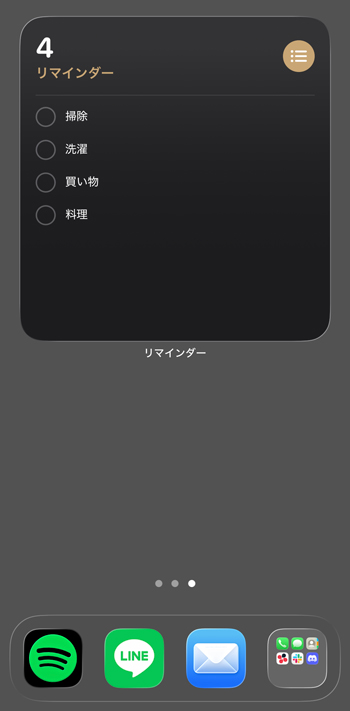
アイコン16個分の大きさ
iPhoneのリマインダーアプリの使い方│応用編
サブタスクを作る
サブタスク機能を使って、タスク(リマインダー)の中に子タスクを作ることができます。例えば、「掃除」というタスク(リマインダー)の中に子タスクとして「リビング」「お風呂」など具体的な対象を作成するイメージです。「掃除」のリマインダーの右端の「i」アイコンをタップします。
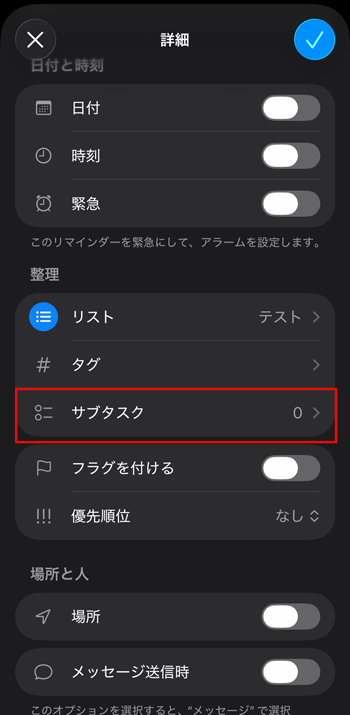
サブタスクという項目をタップ。
追加をタップして、子タスクを入力します。
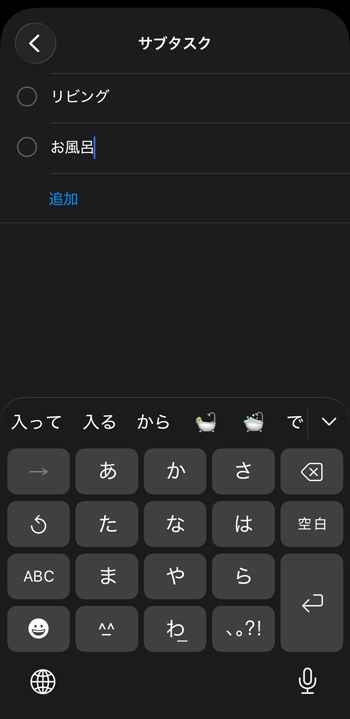
子タスクを作成することができました。
完了にしたリマインダーを表示させる
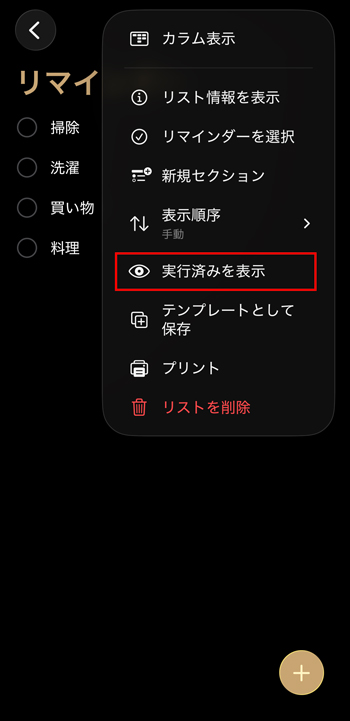
前述した通り、完了にしたリマインダーはマイリストからは消え、実行済みのスマートリストに移動します。でも、マイリストで完了のタスクを確認したいときもあると思います。そんなときは、マイリストの右上にある「…」アイコンをタップし、「実行済みを表示」をタップします。
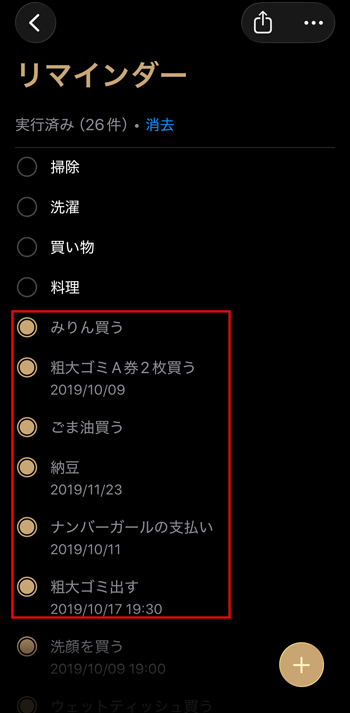
すると、過去に完了にしたリマインダーが表示されます。
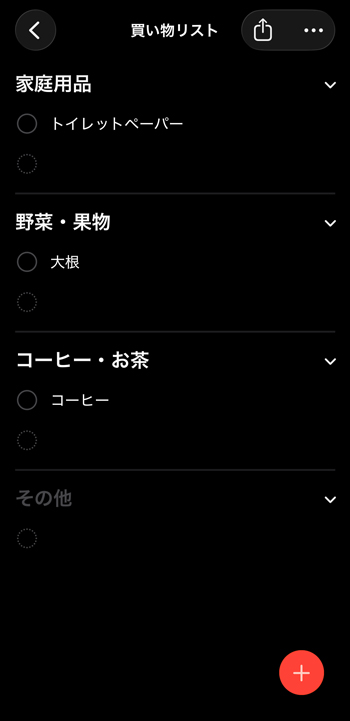
買い物リスト
リストを作成する際、リストタイプで「買い物リスト」を選択します。
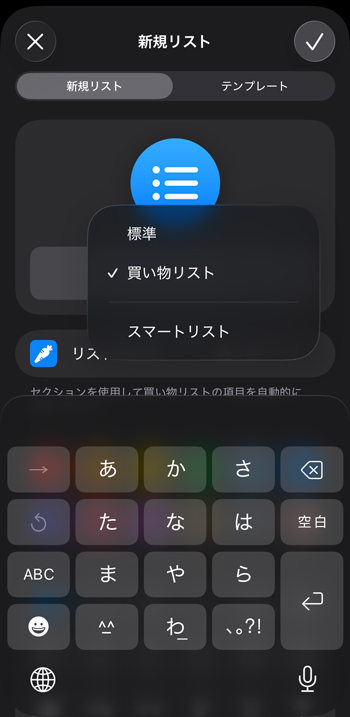
買い物リストでリマインダーを作成すると自動的にカテゴリに振り分けられます。
スマートリスト
リストを作成する際、リストタイプで「スマートリスト」を選択します。
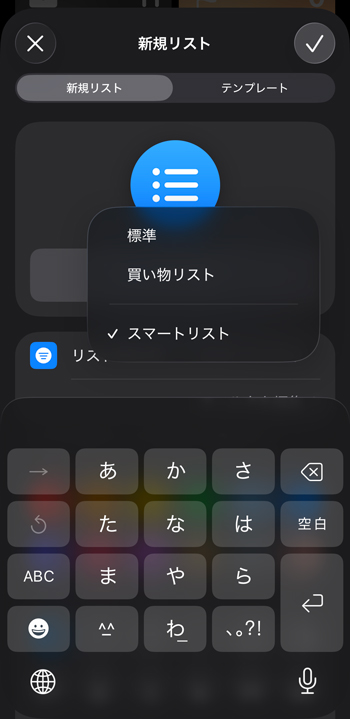
マイリストとスマートリストの大きな違いは下記の2点です。
- 1つのリマインダーを同時に複数のマイリストに入れることができない⇔1つのリマインダーを同時に複数のスマートリストに入れることができる
- リマインダーを入れるマイリストは手動で選択⇔リマインダーが入るスマートリストは条件によって自動で決まる
マイリストは、例えば「仕事」「プライベート」「旅行」などのように、用途によって自分で作成して振り分けます。1つのリマインダーを「仕事」と「プライベート」両方に入れることはできません。
スマートリストは「期限が今日」「フラグが付いている」「緊急に設定されている」「”#お金”というタグが設定されている」など、リマインダーが満たす条件によって勝手に振り分けられます。「期限が今日」で「緊急に設定されている」など、同時に複数のスマートリストに属する可能性もあります。
リストを共有する
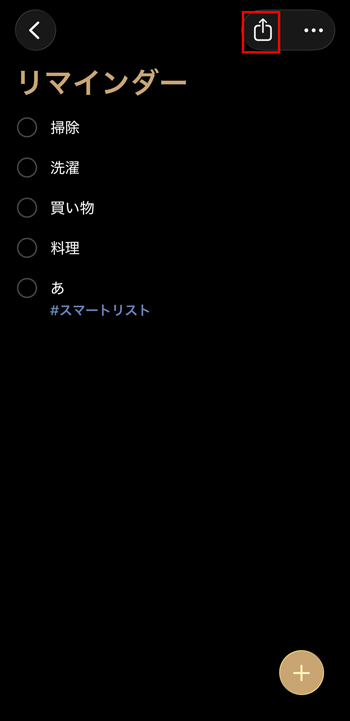
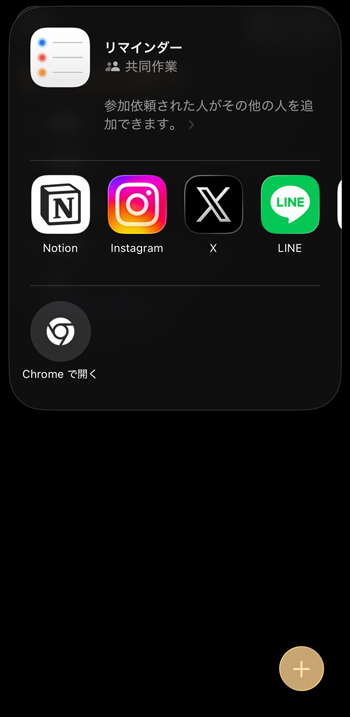
iCloudを使って、他の人とリストを共有することができます。共有したいリストを開き、右上の共有アイコンからメッセージアプリなどで相手とリスト共有します。
※この記事を執筆に当たりiOSバージョン26.4.1のiPhone13miniにて検証を行っております