iPhoneのメモアプリの使い方│基本編
画面構成
まずはメモアプリの画面構成について解説します。
メモアプリはフォルダ一覧⇒メモ一覧⇒メモページという階層構造になっています。
・フォルダ一覧
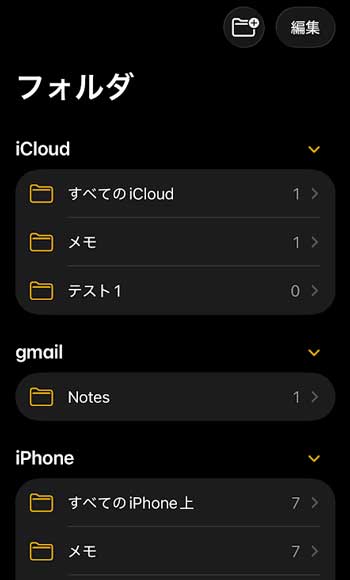
メモデータは何かしらのフォルダに格納されます。そのフォルダが並んでいる画面がメモアプリの一番上の階層です。
設定にもよりますが、保存場所や連携先ごとにiCloud(クラウドに保存)、iPhone(デバイスに保存)、gmail(Googleと連携)などのカテゴリがあります。iCloudとiPhoneのカテゴリの中には自由にフォルダを作成することができます。
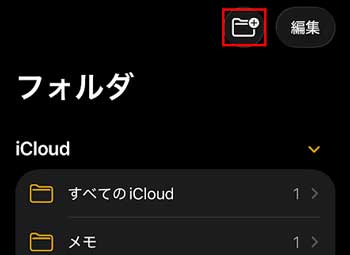
フォルダ一覧の右上にあるフォルダアイコンをタップ⇒iCloudかiPhoneを選択⇒フォルダ名を付けてチェックをタップするとフォルダを作成できます。
・メモ一覧
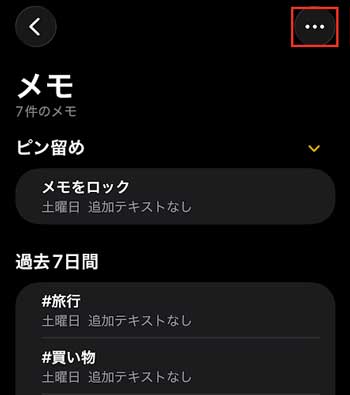
フォルダ一覧から任意のフォルダをタップすると、そのフォルダ内のメモ一覧に切り替わります。
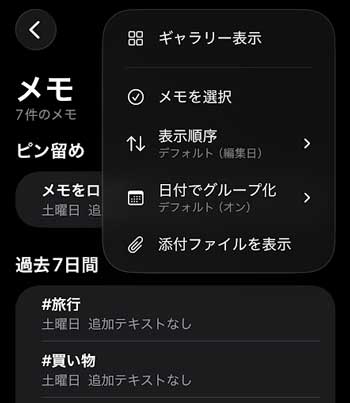
メモ一覧では右上の…アイコンをタップするとメモの表示を切り替えたり、順序を変更したりできます。
・メモページ
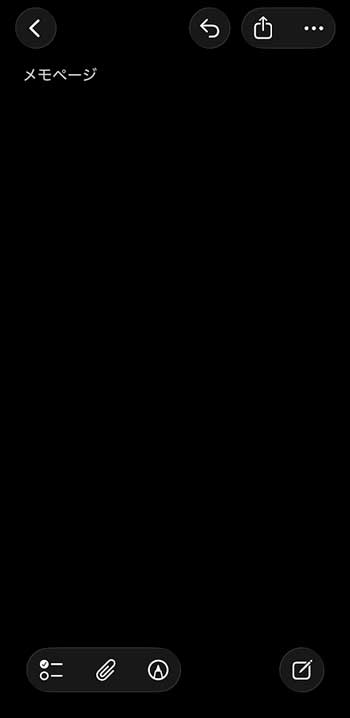
メモ一覧から任意のメモをタップすると、メモページに切り替わります。
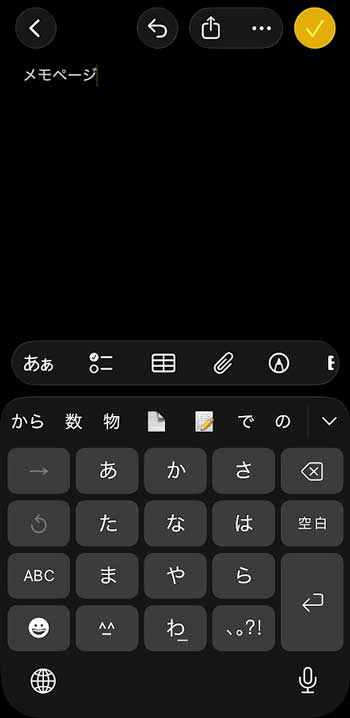
メモページで画面をタップすると編集モード(キーボードが表示されてテキスト入力できる状態)に切り替わるので、テキストを入力するなど編集し、右上のチェックアイコンをタップして保存します。
新規作成
新規メモは様々なアプローチで作成することができます。下記は作成方法の例です。
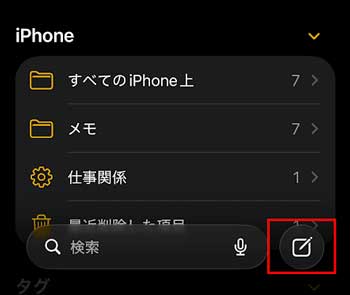
・メモアプリ内から作る:メモアプリの画面右下に表示されているアイコンをタップ。
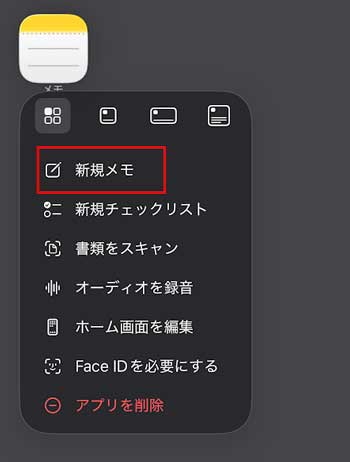
・メモアプリを長押し:メモアプリのアイコンを長押し⇒新規メモ。
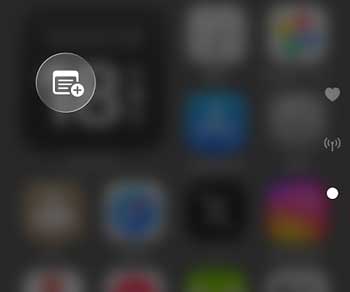
・コントロールセンターから新規メモ:コントロールセンターにメモ作成のショートカットを設定。
・Siriにメモ作成を指示
作成したメモはデフォルトアカウント(iCloud、iPhoneなど)のメモフォルダ内に保存されます。(デフォルトアカウントについては設定編で解説します。)
検索
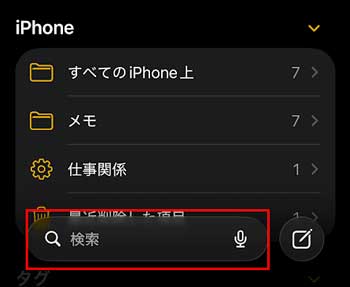
フォルダ一覧とメモ一覧の画面の下部には検索窓が表示されています。ここからメモの検索を行うことができます。
iPhoneのメモアプリの使い方│設定編
次にメモアプリの設定について解説します。
設定アプリを起動⇒最下部の「アプリ」をタップ⇒「メモ」をタップします。
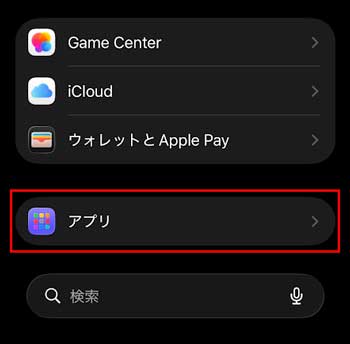
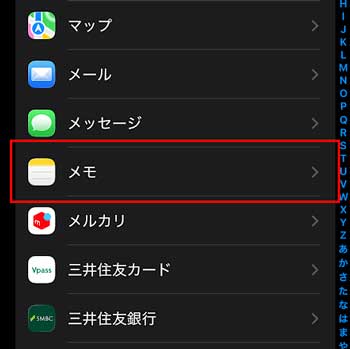
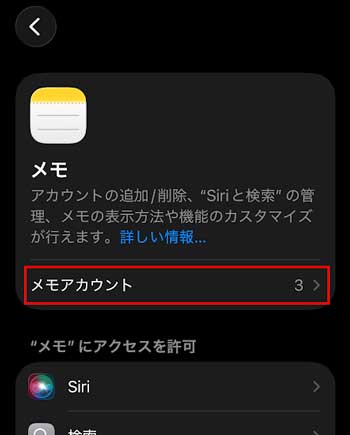
設定項目をひとつひとつ見ていきましょう。
メモアカウント
メモアカウントの項目ではGoogleやYahoo!のアカウントとメモを連携させることができます。
メモアカウントでGmailの項目のメモをオンにしてみます。
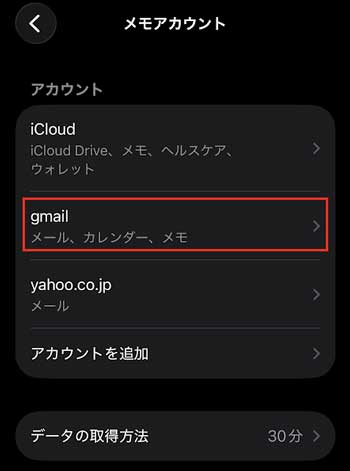
この状態でメモアプリのフォルダ一覧を見ると、iCloud、iPhoneとは別のgmailというカテゴリができています。
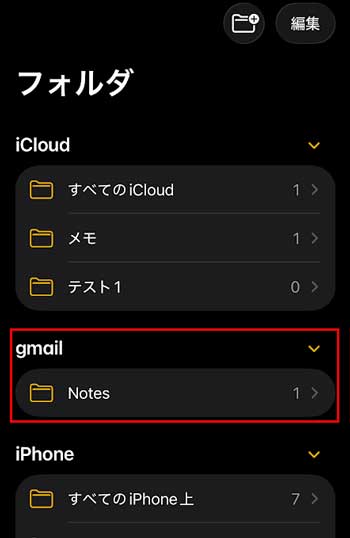
このgmail内にメモを保存してみます。
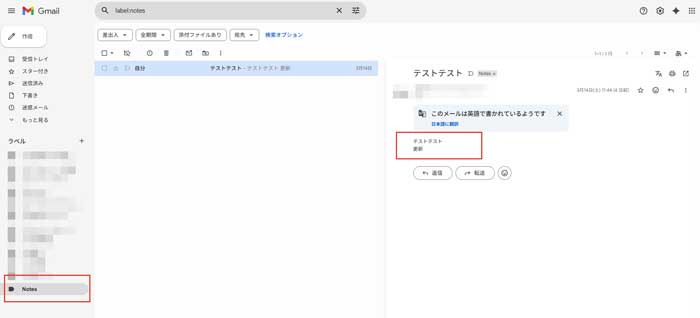
次にGmailを開いてみてください。「Notes」というラベルが自動で作成されていて、先ほど保存したメモがメールの形で同期されています。
デフォルトアカウント
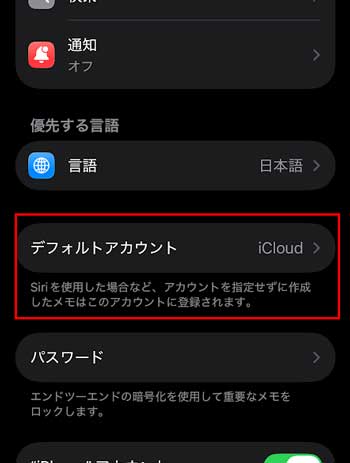
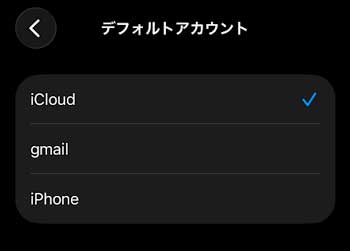
デフォルトアカウントでは、アカウントの指定をせずに作成された新規のメモがどこに保存されるかを登録できます。
パスワード
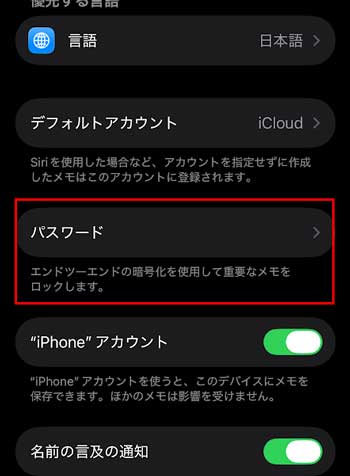
iPhoneのメモアプリではメモにロックをかけることができます。ロックをかけたメモを開く際のパスワードを設定します。
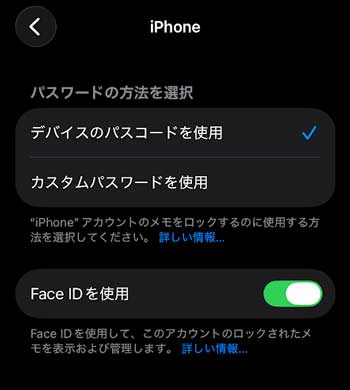
「デバイスのパスコードを使用」をチェックすると、iPhoneのパスコードと同じパスコードで開くことができ、メモアプリ用のパスワードにしたい場合は「カスタムパスワードを使用」を選択します。
デバイスパスコードであっても、カスタムパスワードであっても、「Face IDを使用」をオンにすると、パスワードを入力せずにFace IDで開くことができます。
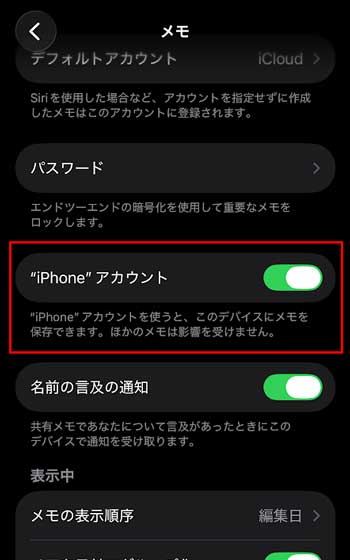
“iPhone”アカウント
“iPhone”アカウントをオフにするとフォルダ一覧から「iPhone」のカテゴリを消すことができます。
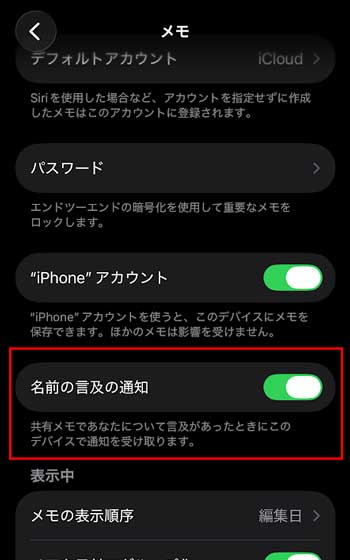
名前の言及の通知
他者と共有している共有メモ内で自分の名前の言及(@でメンション)があった場合に通知を受け取ることができます。
メモ一覧やメモの見た目の設定
・メモの表示順序:編集日、作成日、タイトル順から選ぶことができます。
・メモを日付でグループ化:日付でグループ化するかどうかを選ぶことができます。
・新規メモ開始スタイル:新規メモを作成した際、本文から始めるか、タイトル、見出し、小見出しで始めるかを選ぶことができます。
・チェックした項目を並べ替え:メモ内にチェックリストを作成した際、チェックした項目を自動で一番下に移動させるかどうかを選ぶことができます。
・罫線と方眼:メモ内に罫線や方眼を表示できます。
・メモの背景:メモの背景をダークとライトから選ぶことができます。
タグに自動変換
「#」を付けてテキストを入力後、空白(スペース)を入力すると自動的にタグに変換する機能です。(タグについては応用編で解説します。)
“写真”に保存
メモ内で撮影した写真や動画を写真アプリに保存できる機能です。
ロック画面からメモにアクセス
ロック画面の状態でコントローセンターからメモにアクセスできる機能です。
iPhoneのメモアプリの使い方│応用編
ここからは知っていると使える応用的な使い方を紹介します。
タイトル、見出しを付ける
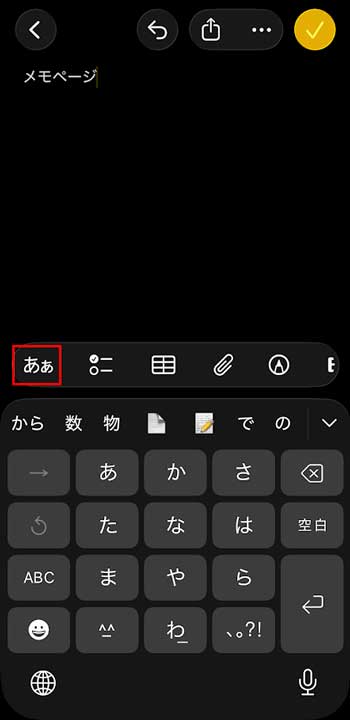
メモには本文だけでなくタイトルや見出しを付けることができます。メモ編集画面でキーボードの「あぁ」アイコンをタップするとフォーマットが表示されるので、タイトル、見出し、小見出し、本文を選択します。
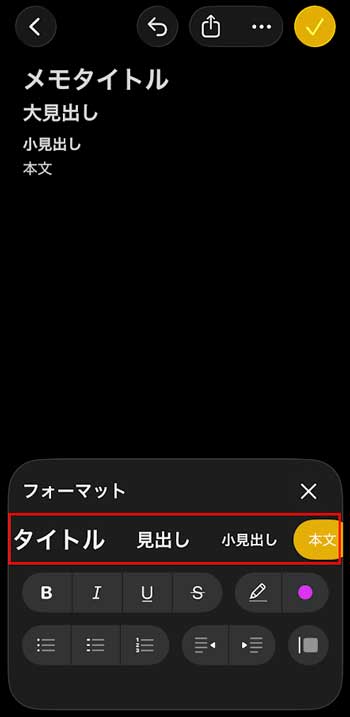
見出しは折りたたむことができるので、長いテキストをすっきり表示させるときに便利です。
テキストにマーカーを付ける
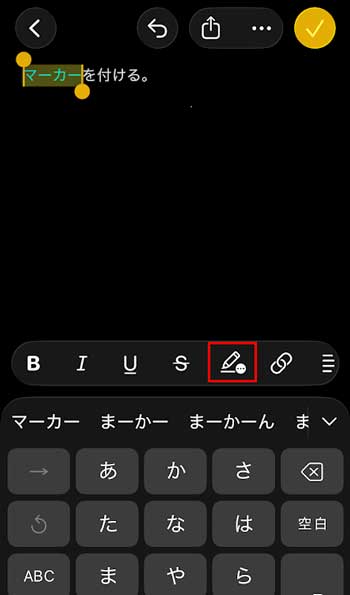
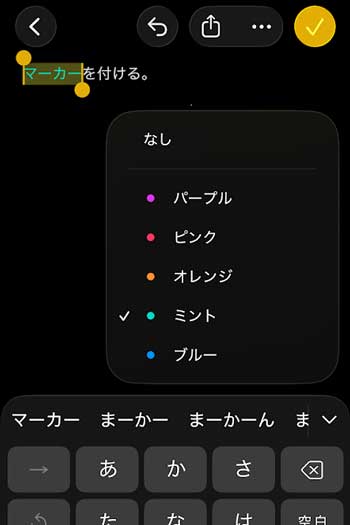
本文にマーカーを付けて強調することができます。入力したテキストの該当箇所を選択し、キーボード上のペンアイコンをタップします。
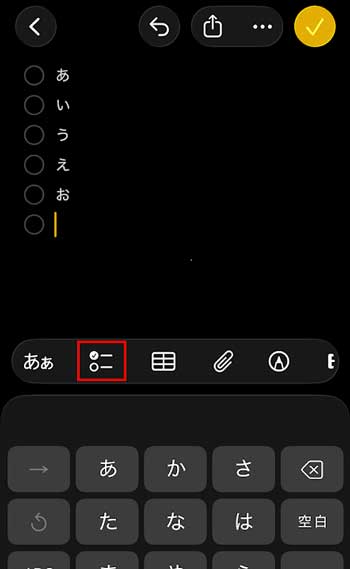
チェックリストを作る
キーボード上のチェックリストアイコンをタップします。
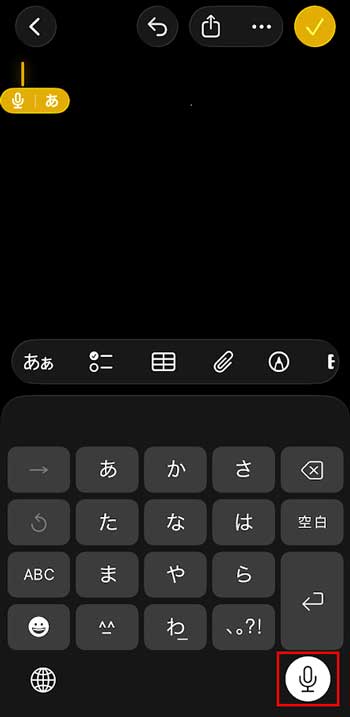
音声入力
キーボード右下のマイクアイコンをタップして、話します。
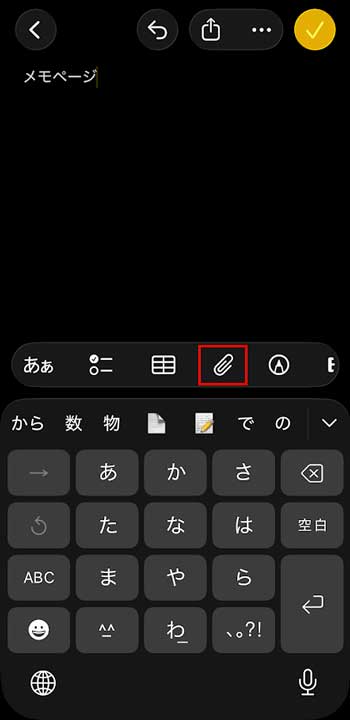
音声録音
キーボード上のクリップアイコンから「オーディオを録音」をタップします。
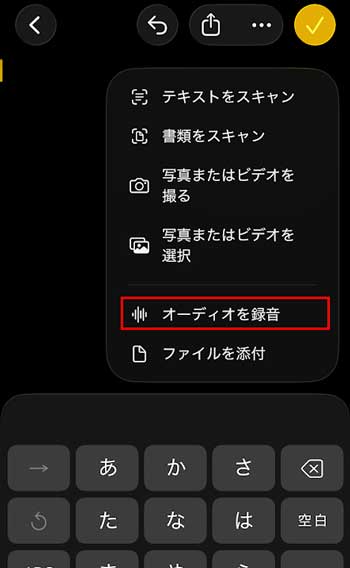
音声録音は文字起こし機能も備わっているので、会議の録音などにも活用できます。
計算
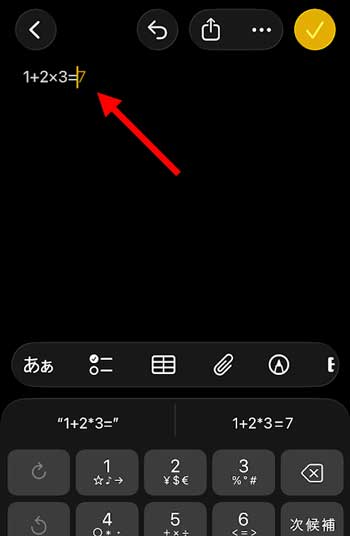
メモの入力画面で計算式を=(イコール)まで入力すると答えが自動表示されます。
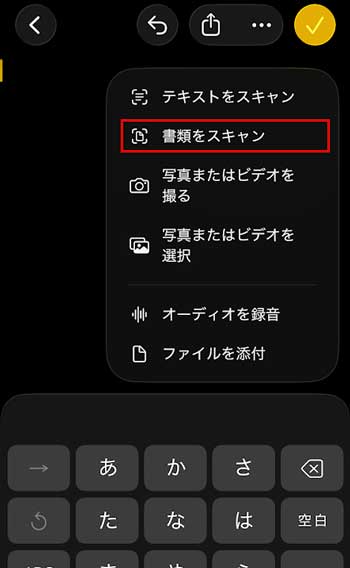
書類をスキャン
キーボード上のクリップアイコンから「書類をスキャン」をタップ⇒画面がカメラに切り替わるので書類を写すとスキャンされます。

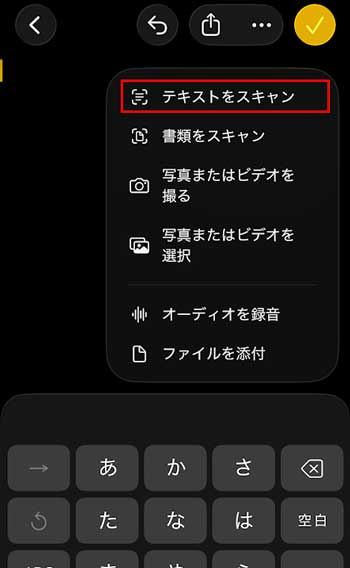
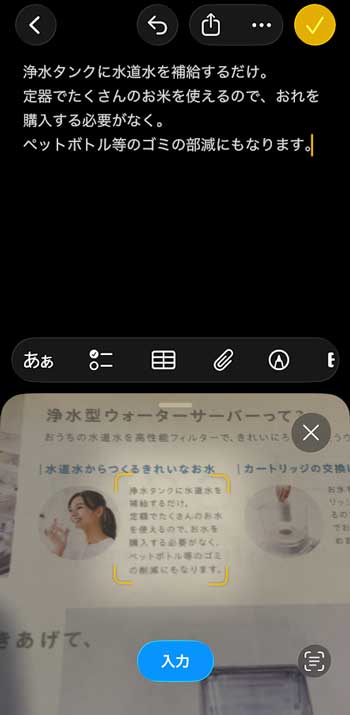
画像からのテキストスキャン
キーボード上のクリップアイコンから「テキストをスキャン」をタップ⇒画面下半分がカメラに切り替わるので画像を写すとスキャンされます。
メモをロック
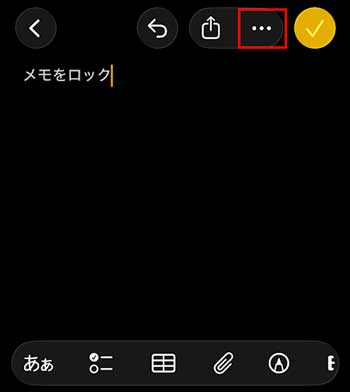
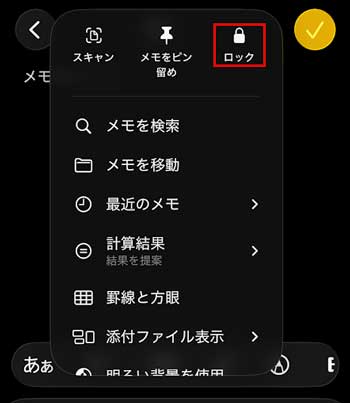
メモページの右上にある…アイコンをタップ⇒右上のロックをタップします。
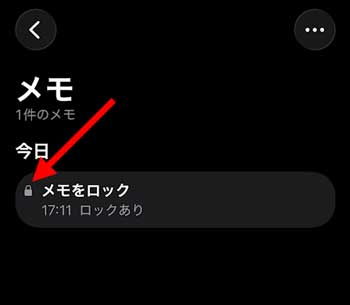
メモ一覧で左端に鍵マークが付いているものがロックがかかったメモです。
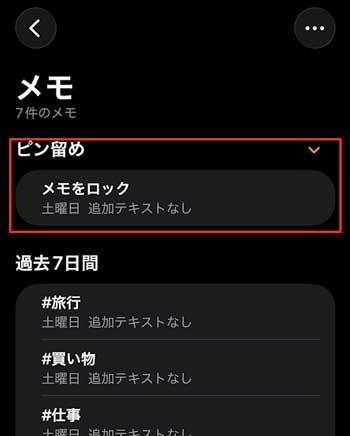
メモをピン留め
メモページの右上にある…アイコンをタップ⇒右上のメモをピン留めをタップします。
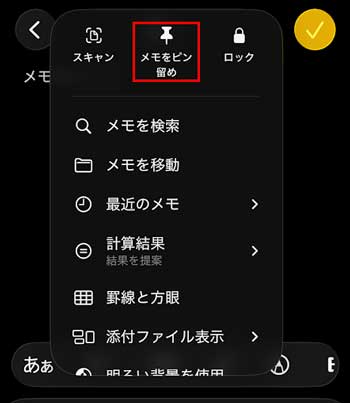
ピン留めされたメモはメモ一覧で一番上に固定表示されます。
メモ同士のリンクを設定
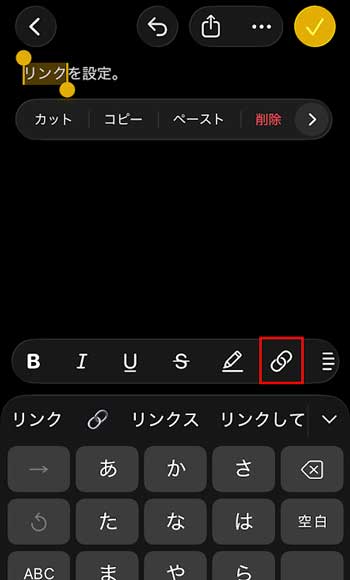
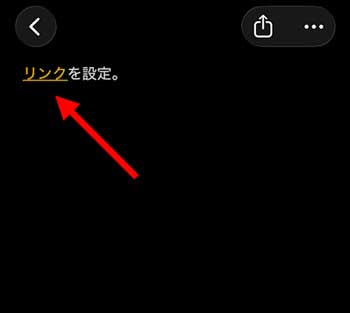
メモのテキストに他のメモへのリンクを設定することができます。リンクを設定したいテキストを選択し、キーボード上のリンクアイコンをタップ。
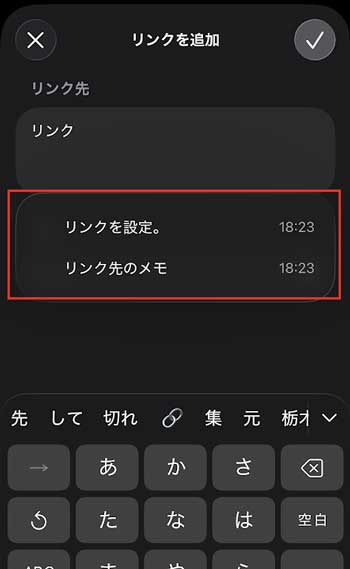
リンク先となるメモのタイトル(本文でも可)の一部を入力すると候補が表示されるので、タップします。
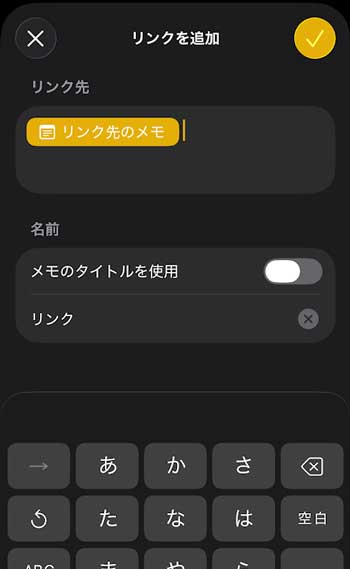
リンクを設定したテキストには下線が表示され、色が変わります。
メモに罫線や方眼を表示
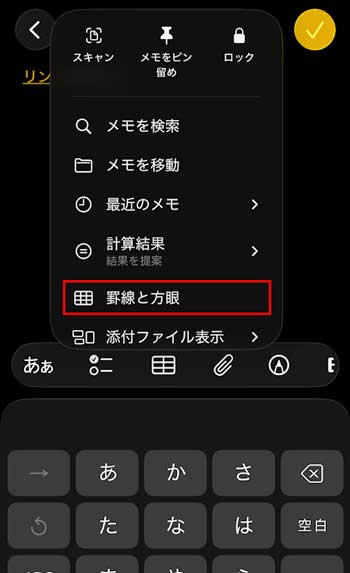
メモページの右上の…アイコンをタップ⇒罫線と方眼をタップ⇒罫線、方眼の種類を選択。
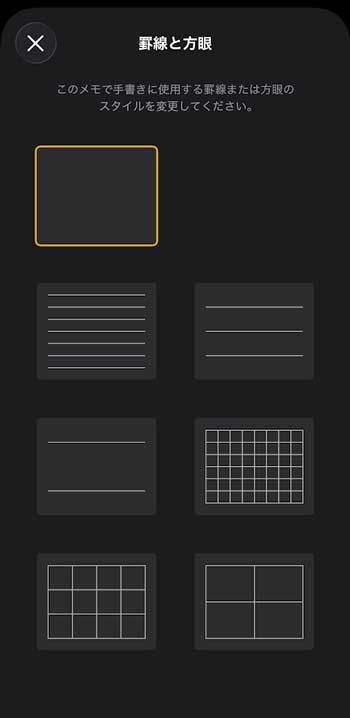
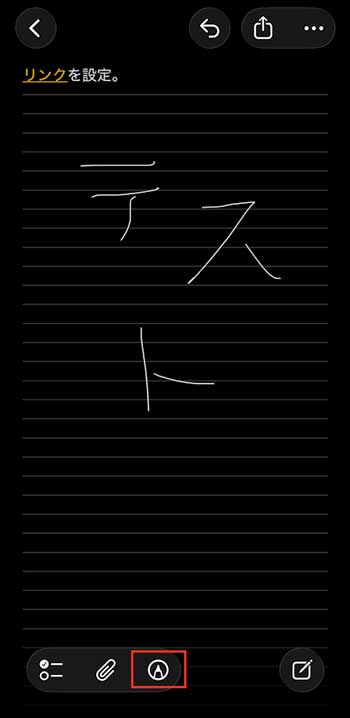
これは手書きでメモしたい人向けの機能です。メモページ下部の上を向いたペンのアイコンをタップすると手書き用のペンや色が選べます。
タグ
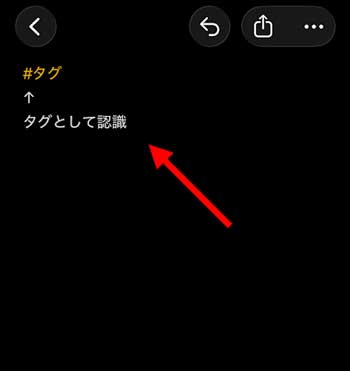
メモの中で「#」を付けてテキストを入力し、改行したり、スペースを入力すると、タグとして認識されます。SNSのハッシュタグのようなイメージです。
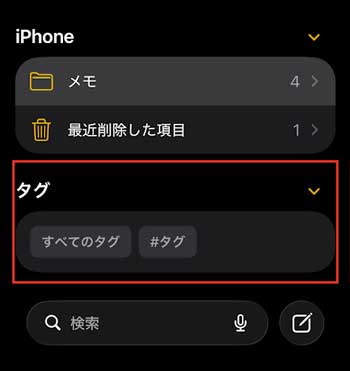
タグを含むメモが1つでもあると、フォルダ一覧にタグの項目が追加されます。
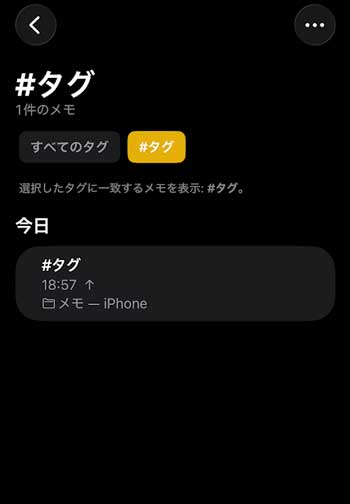
任意のタグをタップすると、そのタグを含むメモの一覧に切り替わります。
スマートフォルダ
フォルダを作成する際、「スマートフォルダに変換」をタップすると、条件に合ったメモを自動で格納してくれます。
例えば、仕事関係のメモをまとめてフォルダに格納したい場合、「#仕事」というタグをそれぞれのメモに書いておきます。
その上で、「仕事関係」というフォルダを作成し、スマートフォルダに変換します。
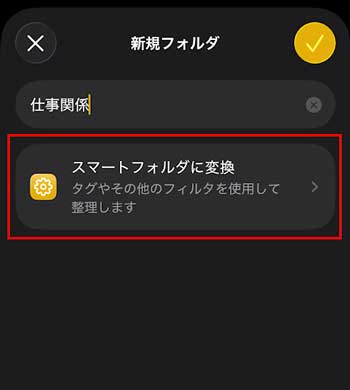
条件を決める画面に切り替わるので、タグ⇒任意の選択したタグ⇒#仕事⇒と選択すると、「#仕事」というタグを含むメモが自動的に格納されます。
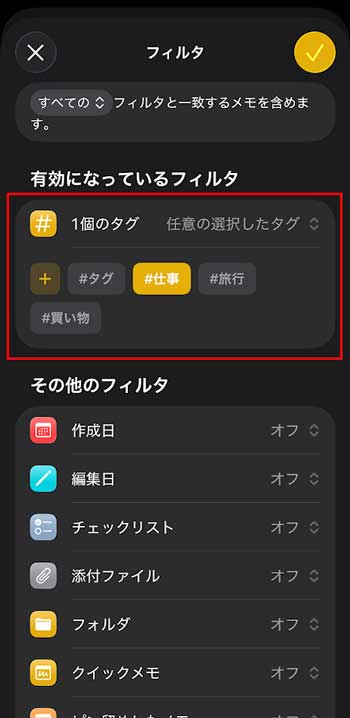
スマートフォルダにはタグだけではなく、作成日、編集日、添付ファイルなど、様々な条件を設定できます。
※この記事執筆に当たりiOSバージョン26.3.1のiPhone13miniにて検証を行っております