iPhoneの時計アプリの使い方│基本編
画面構成
まずは時計アプリの画面構成を見ていきましょう。
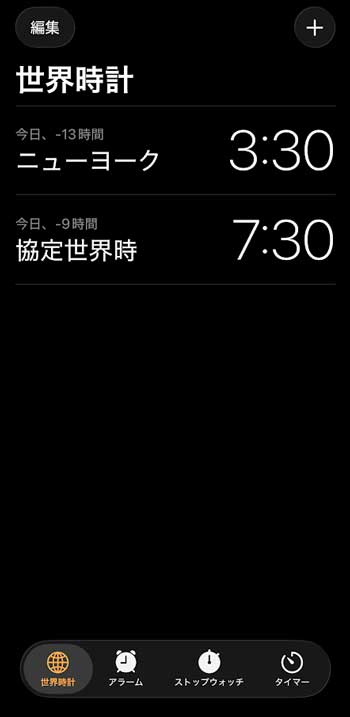
下部に4つのメニュー(世界時計、アラーム、ストップウォッチ、タイマー)があります。
・世界時計
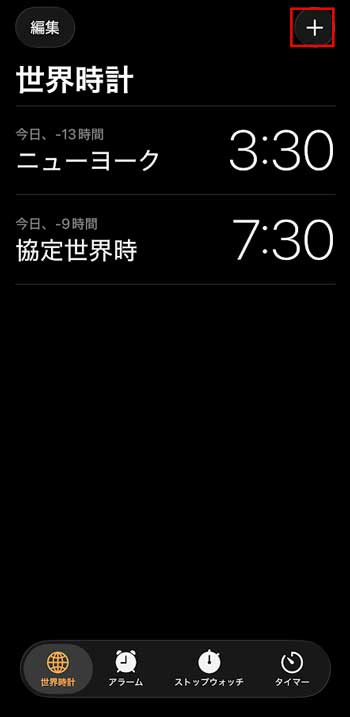
世界各地(都市)の時間を表示できます。都市を追加するには右上の「+」をタップします。
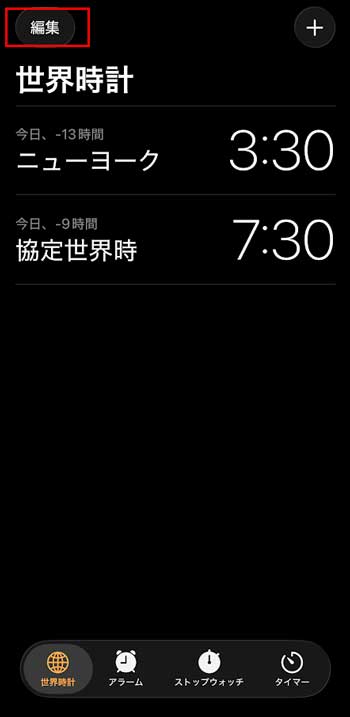
表示中の都市を削除、表示順を変更するには左上の「編集」をタップします。
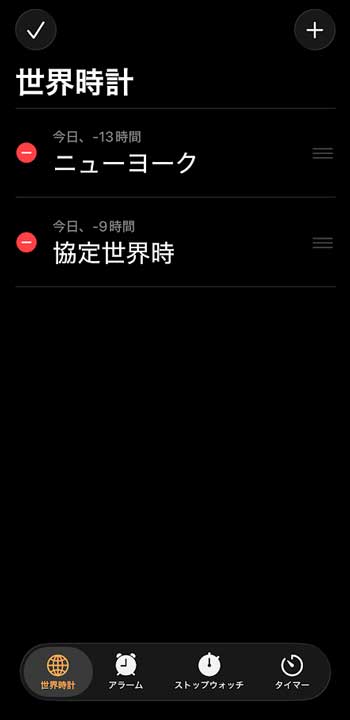
左端の「-」をタップすると削除、右端の三本線をタップしながら移動させると表示順を変更できます。編集を確定したい場合は左上のチェックアイコンをタップ。
・アラーム
右上の「+」をタップするとアラームを追加できます。任意の時刻を設定して、右上のチェックアイコンをタップすれば追加完了です。
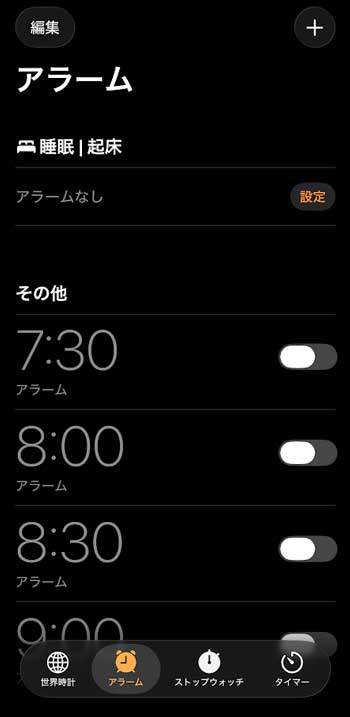
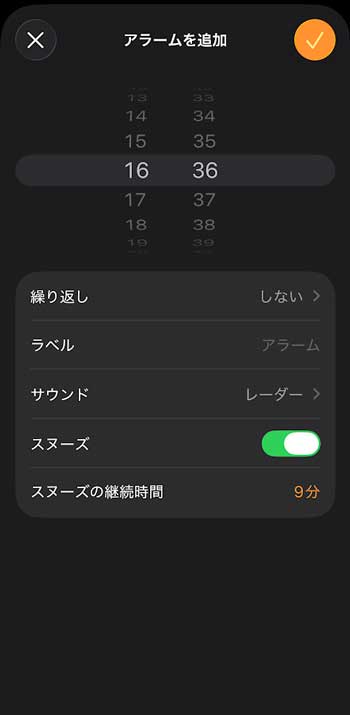
その他の項目は下記の通りです。
繰り返し項目:アラームを繰り返したい曜日を設定できます。
ラベル:アラームの名前を付けます。アラームが鳴る際にラベルが通知に表示されます。
サウンド:バイブレーション、曲を設定できます。
スヌーズ:オンにするとアラームが鳴る際にスヌーズボタンが表示されます。
スヌーズの継続時間:アラームを一度止めたあとに再度鳴るまでの時間を設定できます。
・ストップウォッチ
経過時間を計る機能です。ストップウォッチの表示にはデジタル形式とアナログ形式があります。左右にスワイプすることで切り替えができます。
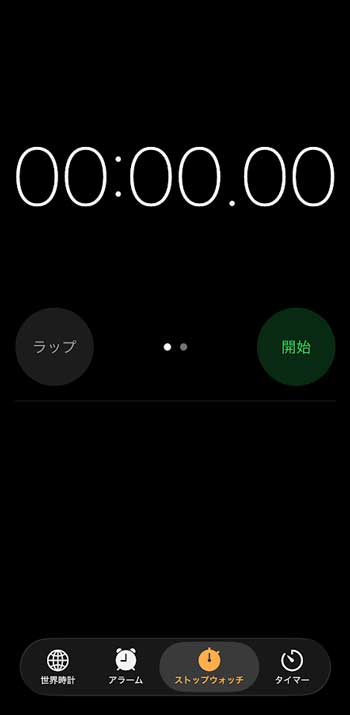
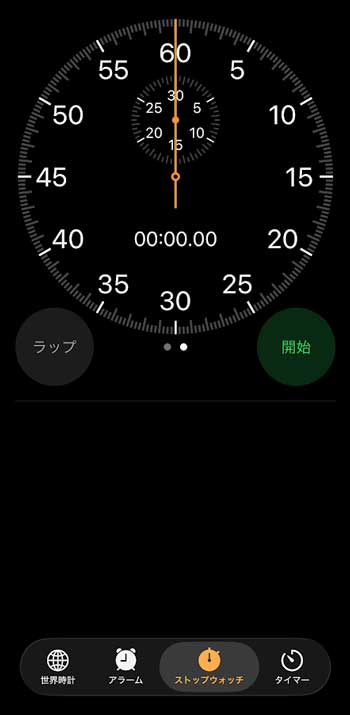
「開始」をタップすると計測が始まり、停止をタップで計測が止まります。再度「開始」をタップすることで再開でき、「リセット」をタップでリセットできます。
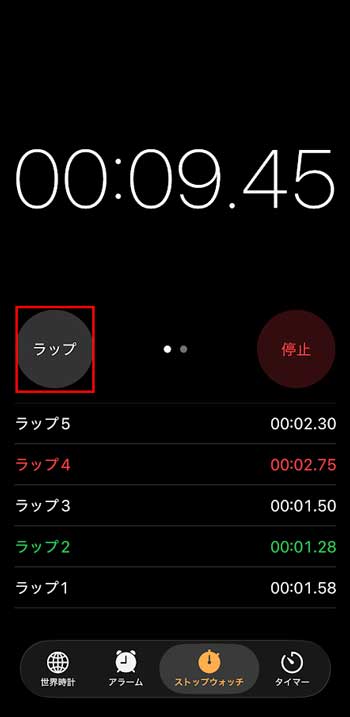
計測中に「ラップ」をタップするとラップタイムを記録することができます。例えば、トラック1周目のタイム、2周目のタイムなどを計測したいときに使います。最短ラップが緑、最長ラップが赤で表示されます。
・タイマー
指定した時間をカウントダウンする機能です。時間を設定して、開始をタップするとタイマーがスタートします。
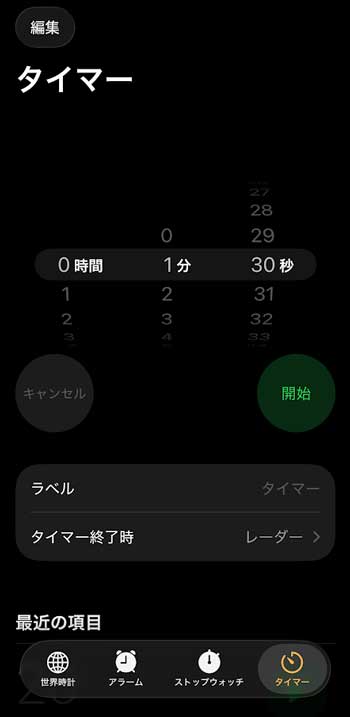
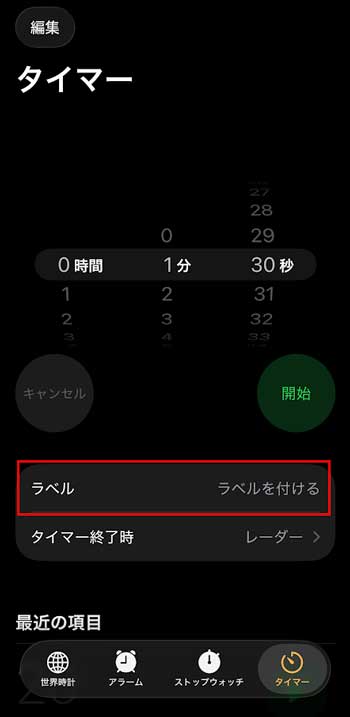
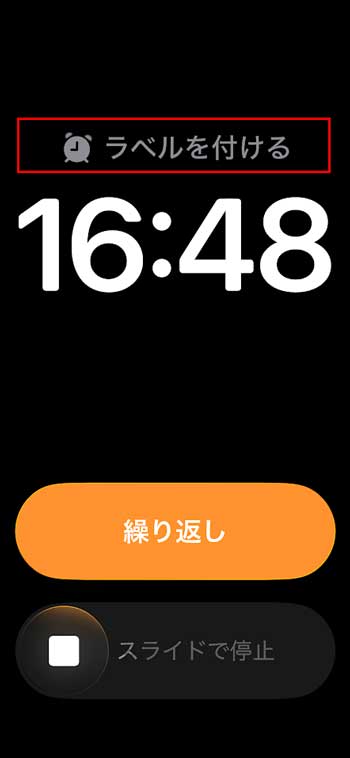
ラベルにはタイマーの名前を付けることができ、タイマー終了時にラベルが表示されます。
「タイマー終了時」という項目でサウンドの種類を設定します。
iPhoneの時計アプリの使い方│設定・表示方法編
設定
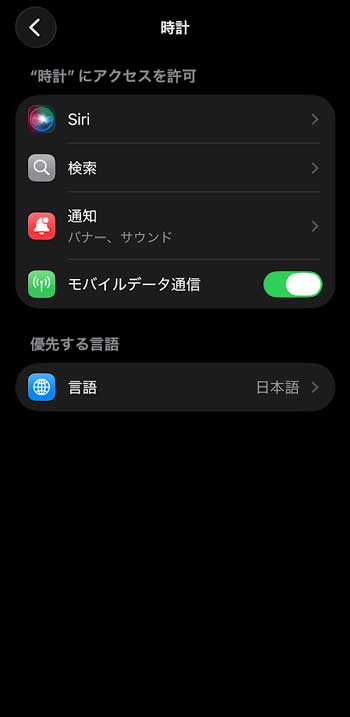
設定アプリ内における時計アプリの設定項目はそこまで多くありません。
Siriでタイマーやアラームを操作したい場合はSiriをオンにしておきましょう。また、通知をオフにしてしまうとアラームやタイマーのサウンドが鳴らなくなってしまうので気を付けましょう。
表示方法
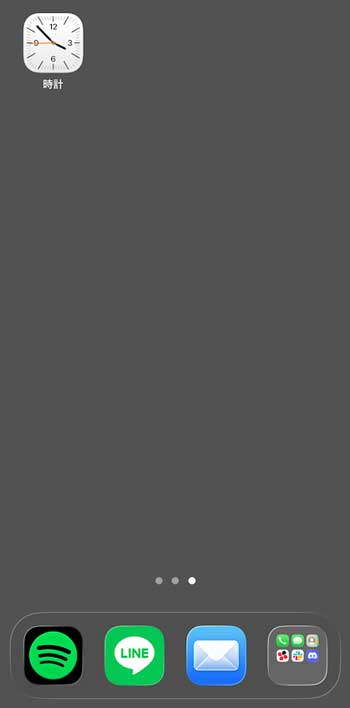
純正の時計アプリはホーム画面にアイコンを表示するだけで現在の時刻を表示してくれるので便利です。通常のアイコンではよく見ると秒針が動いています。
・ウィジェット
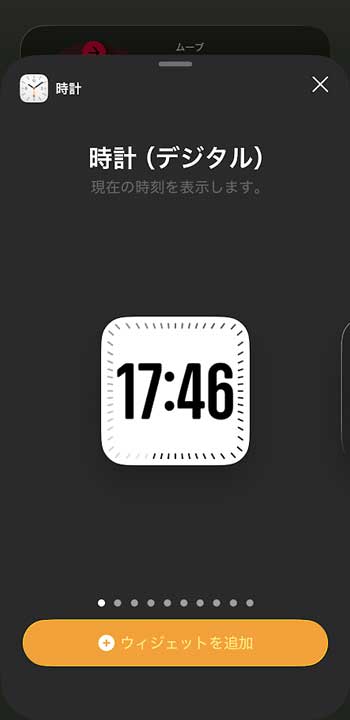
通常のアプリアイコンだと少し小さいと感じる場合はウィジェットを使用すると大きく表示することができます(通常アプリの4個分の大きさ)。
ホーム画面のアイコン以外の部分を長押し⇒アプリが揺れている状態で左上の「編集」をタップ⇒「ウィジェットを追加」をタップ⇒アプリの一覧から「時計」をタップすると、時計の表示を選択できるので、好きなものを選んで「ウィジェットを追加」をタップしてください。
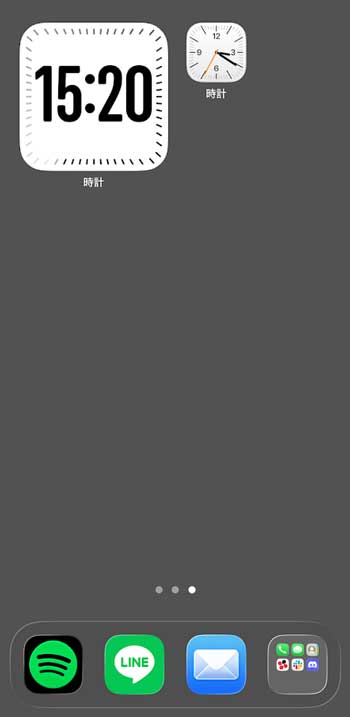
通常のアプリアイコンが不要な場合は、非表示にしたいアイコンを長押し⇒「アプリを削除」⇒「ホーム画面から取り除く」をタップします。
※「ホーム画面から取り除く」ではなく「アプリを削除」を選んでしまうとアンインストールされてしまうのでご注意ください
※アンインストールしてしまった場合はApp Storeから「時計(もしくはClock)」を再インストールしてください
iPhoneの時計アプリの使い方│応用編
最後に、意外と知られていない時計アプリの応用的な使い方をご紹介します。
・アラームの時刻設定
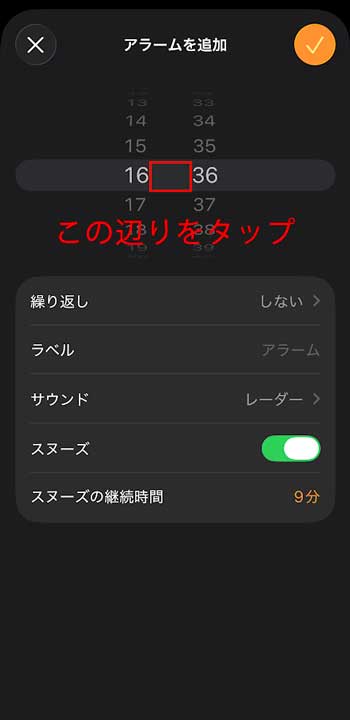
アラームの時刻を設定する際、時間の部分と分の部分を上下にくるくる移動させて時刻を合わせている方が多いかと思います。
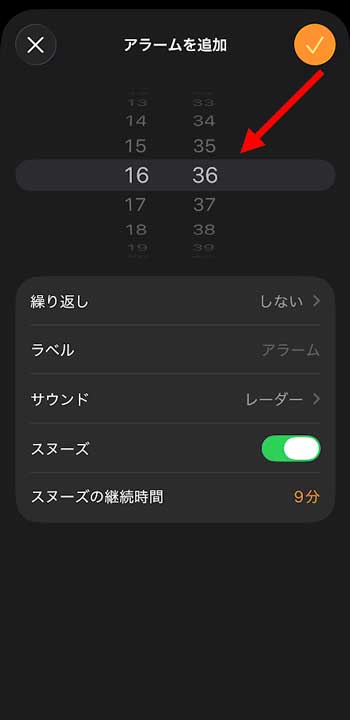
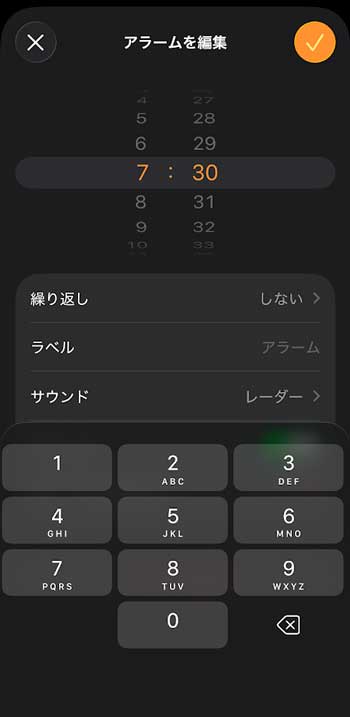
実は設定の仕方はこれだけではなく、時間の部分と分の部分の間くらいをタップすると下部に数字入力のキーボードが表示されるので、ここで4桁の数字を入力することでも設定可能です。(6時30分なら0630)
・アラームのラベルを自分への警告として使う
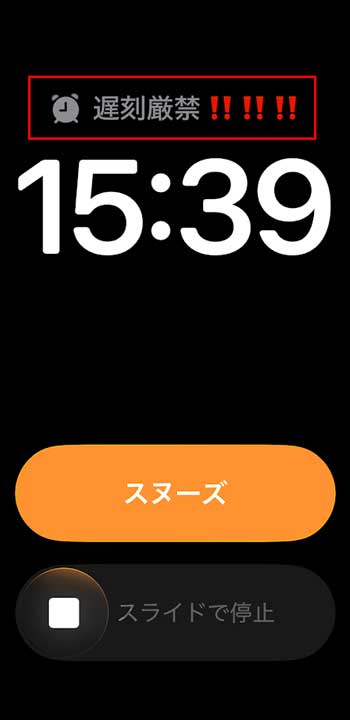
基本編でも紹介しましたが、アラームの設定内にラベルという項目があります。これはアラームに名前を付けられる機能ですが、アラームが鳴る際の画面上の通知にこのラベルが表示されるので、絶対起きなければならない際に警告テキストを設定しておくことで、視覚にも訴えかけることができます。
・ロック画面にアラームのウィジェットを追加
アラームのかけ忘れ防止のために、ロック画面にアラームのウィジェットを追加することができます。
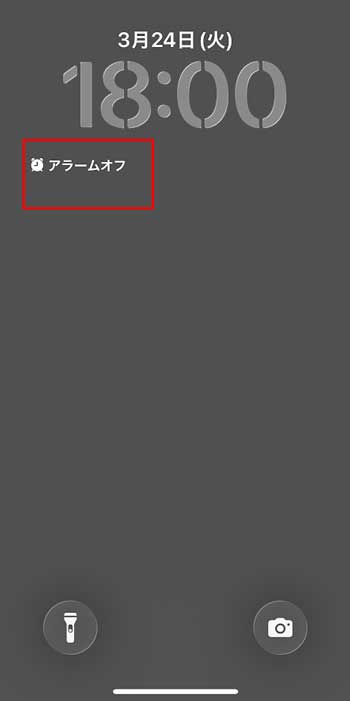
ロック画面を長押し⇒下部に表示される「カスタマイズ」をタップ⇒「ウィジェットを追加」をタップ⇒時計アプリを選択⇒「次のアラーム」を選択するとロック画面に次に鳴るアラームが表示されます。
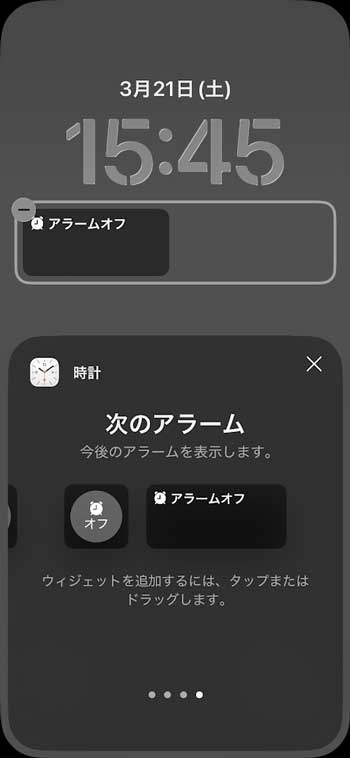
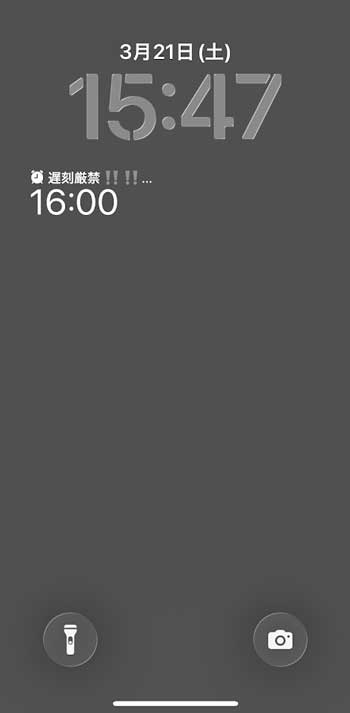
アラームが設定されていない場合は「アラームオフ」と表示されるので、その部分をタップしてアラーム画面で設定を行いましょう。
・Siriを使う
Siriを使う利点は複数のアラームをすべてオン、オフできたり、一括削除したりできる点です。アラームをいくつも設定している方は「Hey Siri アラームをすべてオン(もしくはオフ、削除)」と呼び掛けてみてください。
・タイマーを寝るときの音楽や動画の再生停止に使う
時計アプリのタイマーは「時間が来たら鳴る」だけではなく「時間が来たら鳴り止む」という使い方もできます。
例えば、スマートフォンのミュージックアプリ(Apple純正でないものも可)やYouTubeアプリで音楽や動画を再生しながら寝る場合、眠りについた後、ある程度の時間で再生を止めることができます。
まずは時計アプリのタイマーで眠りにつくまでの時間(1時間、1時間30分など)を設定し、「タイマー終了時」の項目を「再生停止」にしてタイマーを開始します。
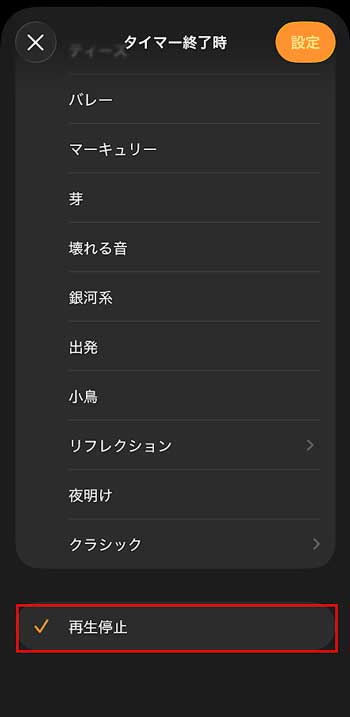
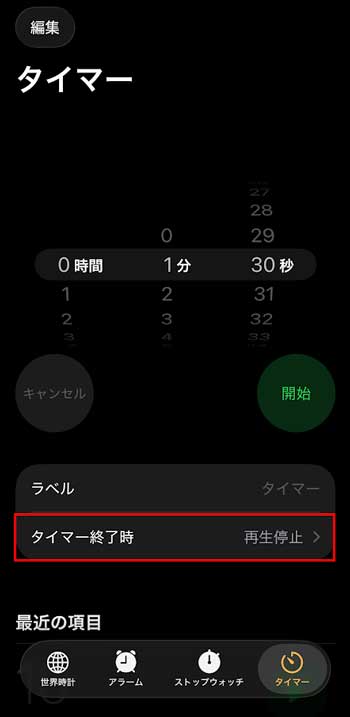
この状態で好きなアプリで音楽を再生させる、YouTubeアプリで動画を再生させるなどしながら眠りにつけば、タイマーが終了した際に再生を止めることができます(YouTube Musicアプリ、YouTubeアプリで検証済み)。
・コントロールセンターからアラーム、タイマー、ストップウォッチにアクセスする
時計アプリのアイコンやウィジェットからだけでなく、コントロールセンターから時計アプリにアクセスすることもできます。
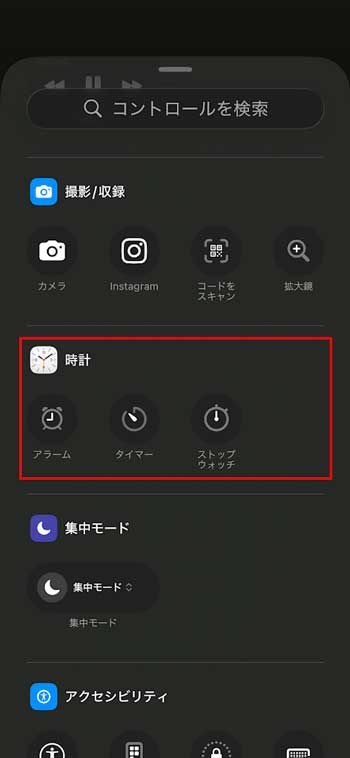
コントロールセンターを開き、空いているスペースを長押し⇒下部の「コントロールを追加」をタップ⇒時計の項目からアラーム、タイマー、ストップウォッチを選択します。
※この記事執筆に当たりiOSバージョン26.3.1のiPhone13miniにて検証を行っております