iPhoneのファイルアプリの使い方│各項目の説明
まずはファイルアプリの各種項目を見ていきましょう。
画面構成
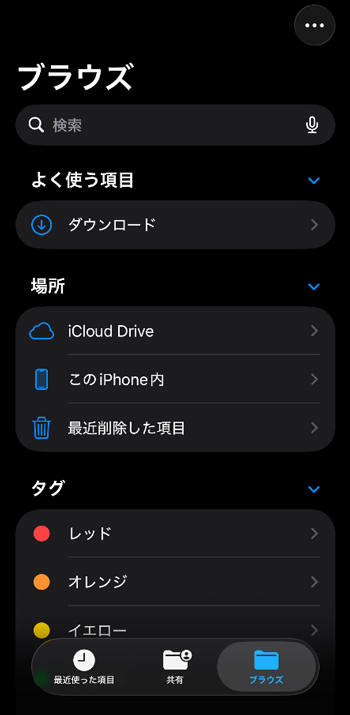
ファイルアプリを起動すると下記の3つの画面に分かれます。
- 最近使った項目
- 共有
- ブラウズ
「最近使った項目」と「共有」は言葉の通り最近使ったデータや誰かと共有しているデータが表示されます。
「ブラウズ」では上記の2つも含むすべてのデータへのアクセス、管理を行います。
場所
ブラウズの画面の「場所」という項目を見てください。これはデータの管理場所です。
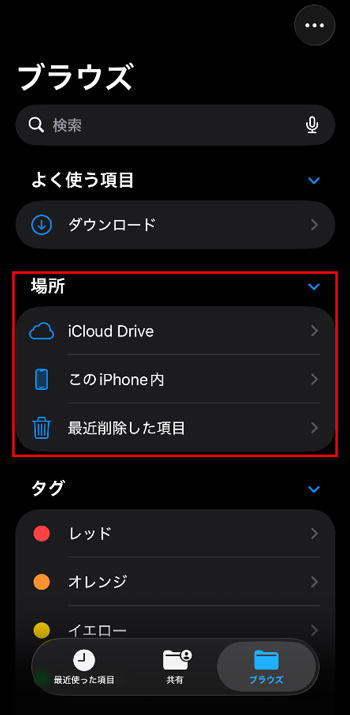
おそらく画像と同じように「iCloud Drive」と「このiPhone内」という項目が表示されていると思います。
※GoogleドライブやDropboxなど他のクラウドサービスが表示されている人もいるかもしれません
「このiPhone内」には、使っているiPhoneの中だけに保存されているデータがあります。
「iCloud Drive」には、iCloudに保存(インターネット上に保存)され、同じAppleアカウントでログインすれば他のデバイスでもアクセスできるデータがあります。
このように、データの管理場所が大きくiPhone内なのか、インターネット上(iCloud、Googleドライブ、Dropboxなど)なのかに分かれるということを理解しておきましょう。
タグ
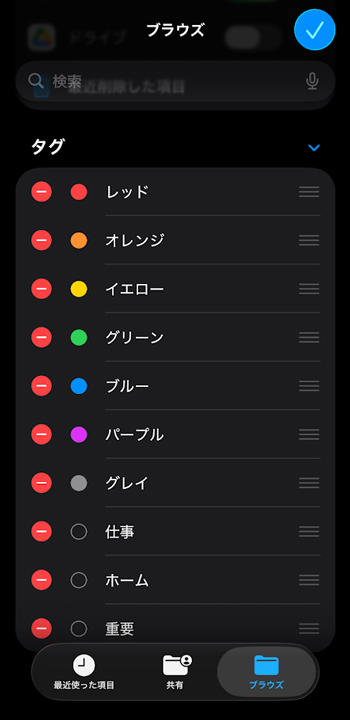
タグはデータを整理したり、管理しやすくしたりするためのカテゴリのようなものです。
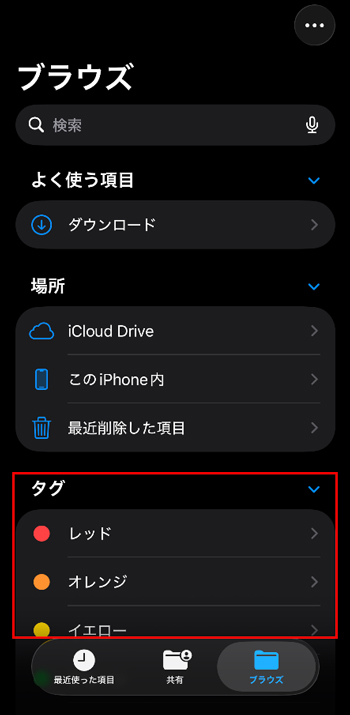
タグは追加、削除、編集も可能です。
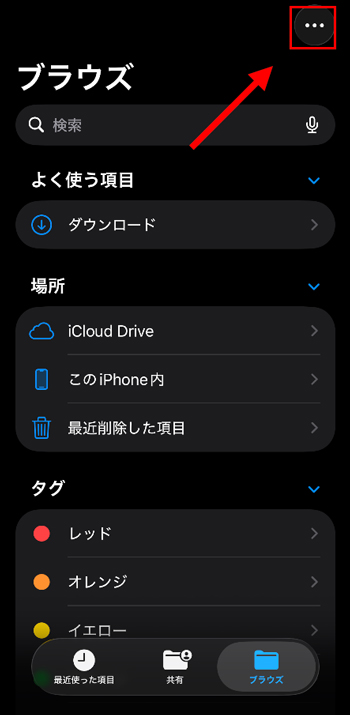
削除、編集の場合はブラウズ画面の右上の…アイコンをタップ。
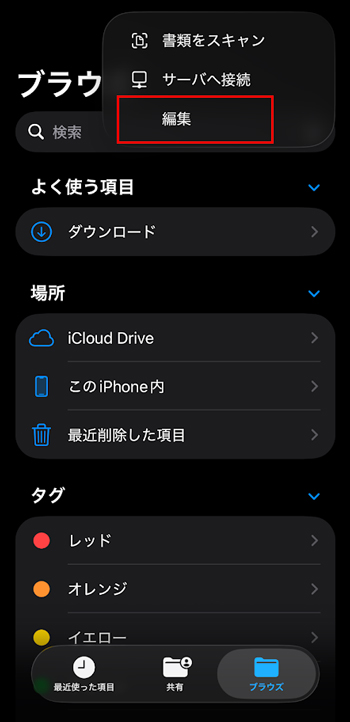
「編集」をタップすると、ブラウズ画面が編集モード(下図)に切り替わるので、各タグの左にある「-」をタップで不要なデータを削除、タグ名をタップすると名称変更、三本線部分をタップしながら動かすと並び替えができます。
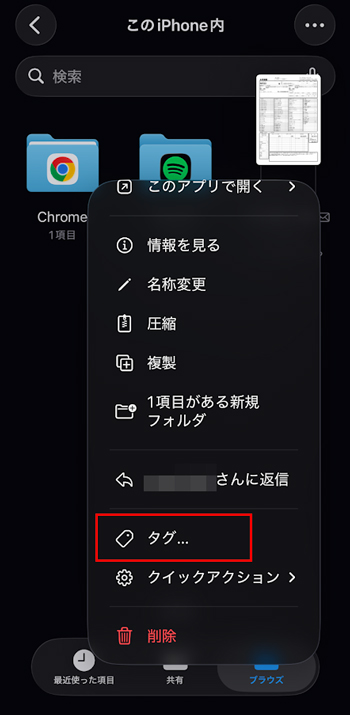
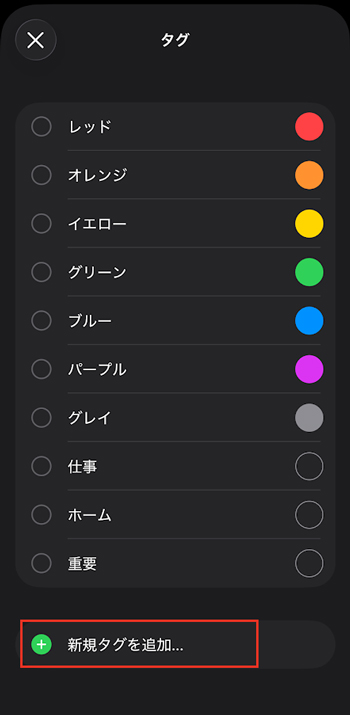
タグの追加はいずれかのデータを長押しすると表示されるメニュー(下図)からタグをタップすると「新規タグを追加」という項目が表示されるので、ここから追加します。
iPhoneのファイルアプリの使い方│基本編
次に基本的な使い方を説明します。
フォルダ作成
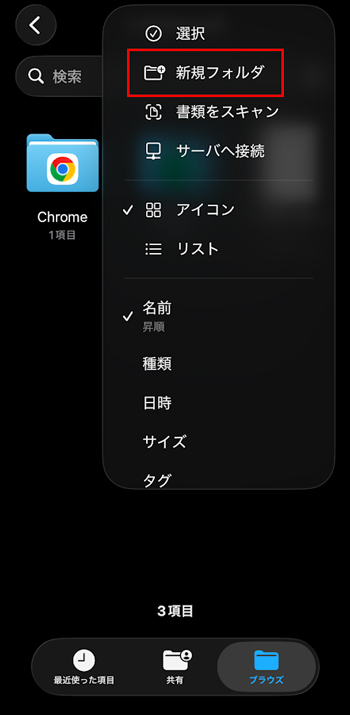
データを保存するフォルダを作成するには、いずれかの場所(iCloud Drive、このiPhone内、など)に入り、右上の…アイコンをタップ、「新規フォルダ」をタップします。
ダウンロード
ファイルのダウンロードはメールやSafariなど各種アプリ内で行いますが、その際、共有アイコン(□に上向き↑)→「”ファイル”に保存」という項目を選択します。
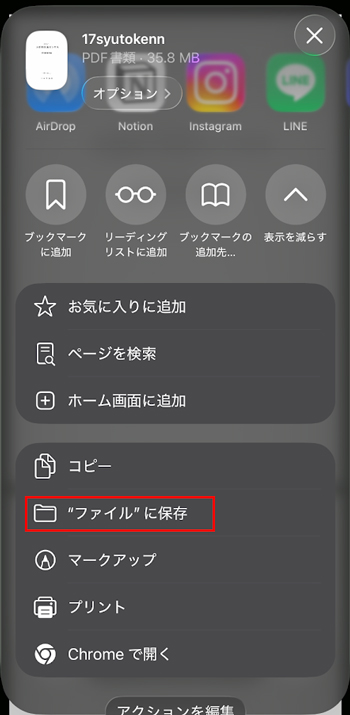
ファイルアプリが開き、保存先を選択できます。
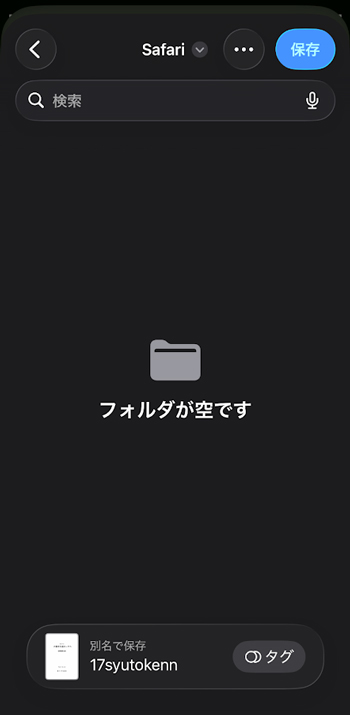
例えばSafariで開いたWEBページからPDFなどを保存する際は、iCloud Drive内の「Safari」というフォルダ(自動的に作られる)が選択されていたりしますが、任意で保存先を変更することもできます。
ダウンロードしたデータの保存先がどこなのか分からなくならないように、保存する際は場所やフォルダ名を確認しておくようにしましょう。
データを閲覧
ダウンロードしたファイルを閲覧するには、そのファイルをタップします。ただし、ファイル形式によっては別のアプリが立ち上がることがあります。
例えば、下記のような画像(PNG形式)であれば、ファイルアプリの中で表示できます。
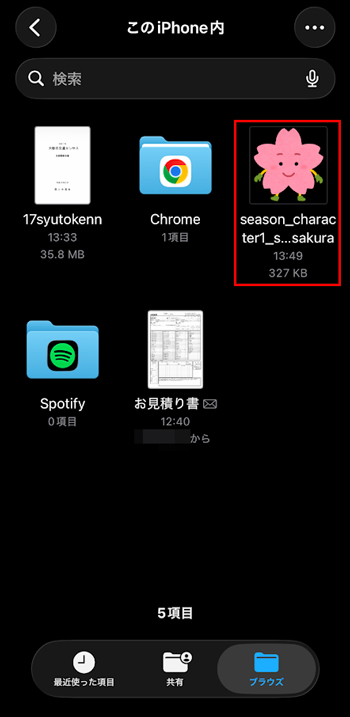

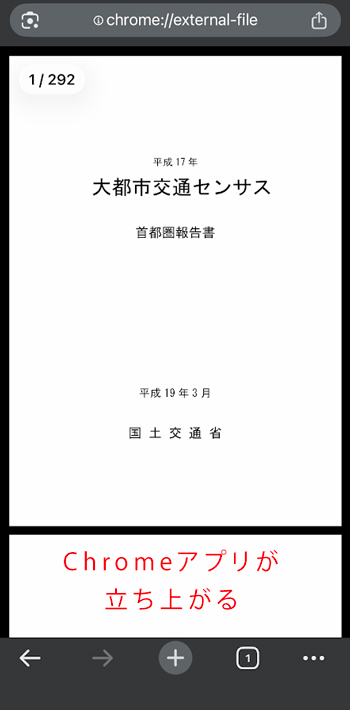
ファイルがPDFだと、PDFを開くことができる別のアプリが立ち上がります。私の環境ではChromeアプリが立ち上がりました。
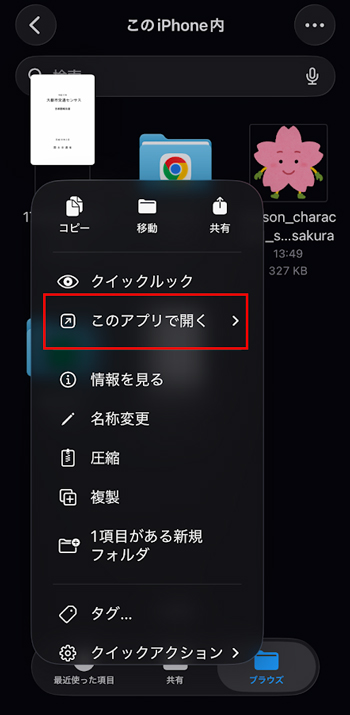
該当のファイルを長押しすると「このアプリで開く」という項目があるのでタップしてみてください。
該当のファイルを開くことができるiPhone内のアプリが表示されます。
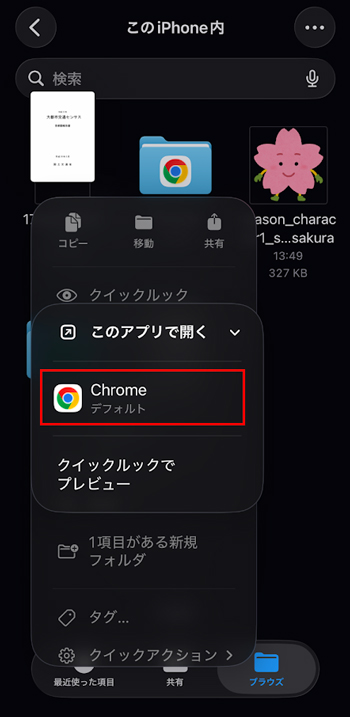
閲覧する際は、ここで選択されているアプリが立ち上がります。
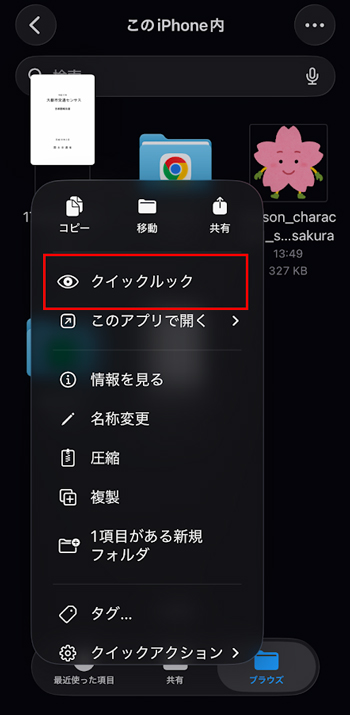
該当のファイルを長押し→「クイックルック」を選択するとファイルアプリ上で閲覧することもできます。
iPhoneのファイルアプリの使い方│応用編
応用編として便利な使い方や機能をご紹介します。
拡張子を表示
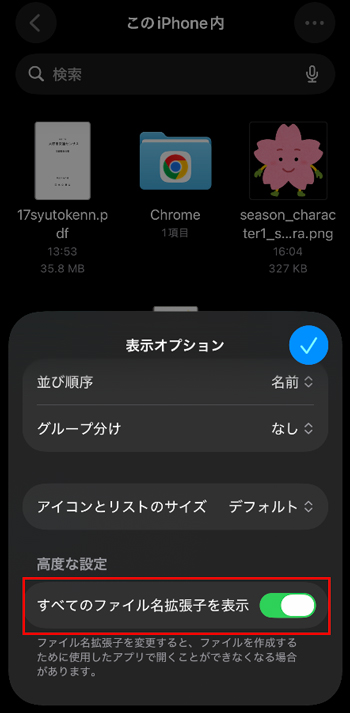
いずれかの場所(iCloud Drive、このiPhone内、など)に入り、右上の…アイコンをタップ、最下部にある「表示オプション」をタップします。
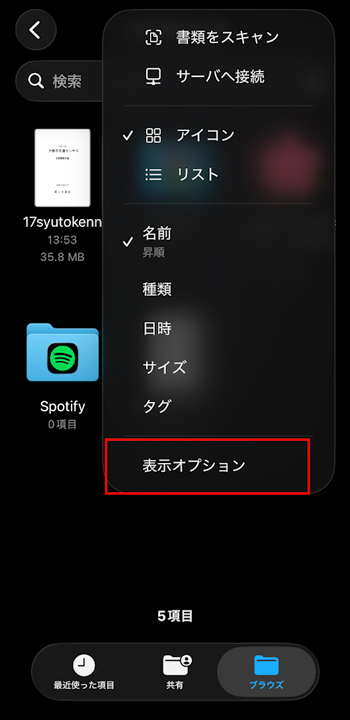
高度な設定にある「すべてのファイル名拡張子を表示」をオンにします。
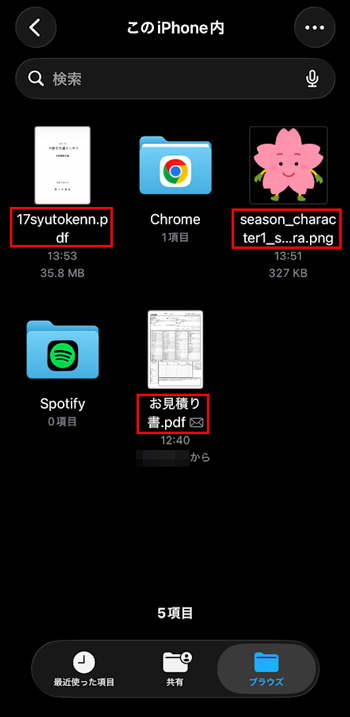
各ファイルの拡張子が表示されます。
他のクラウドサービスと連携
ブラウズ画面で右上の…アイコンをタップ、編集をタップして、場所に表示される他のクラウドサービスをオンにします。
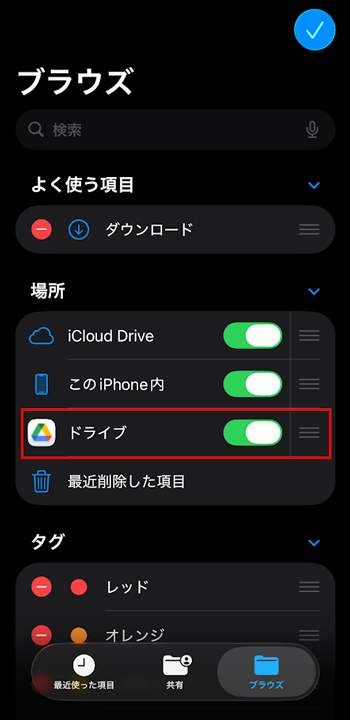
※ここに他のクラウドサービスが表示されるには、該当のクラウドサービスのアプリをインストールし、ログインしていることが必須となります
よく使う項目に追加
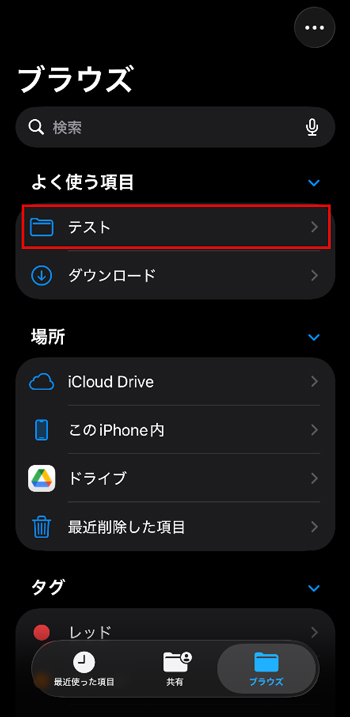
ブラウズ画面の「よく使う項目」に任意のフォルダを設定して、ショートカットとして使用することができます。
任意のフォルダを長押し、「よく使う項目に追加」をタップします。
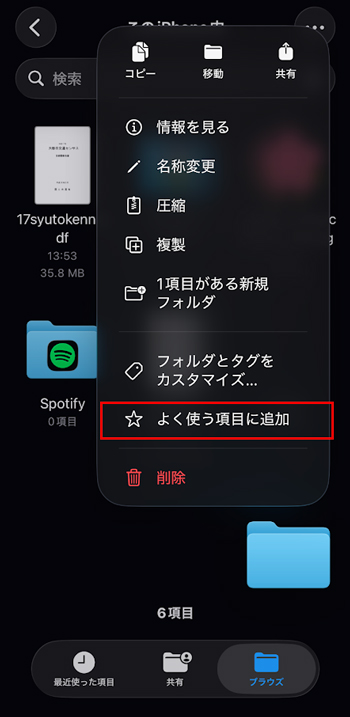
「よく使う項目」にフォルダが表示されました。
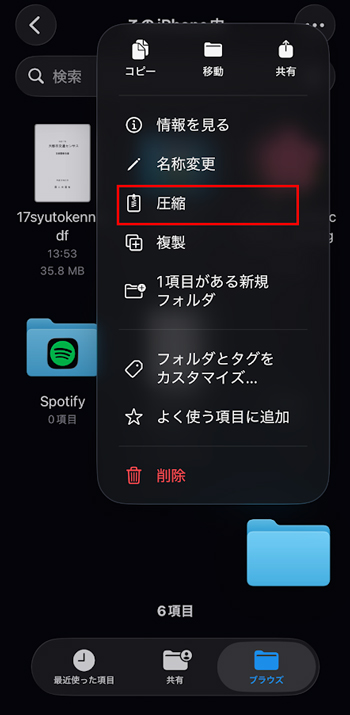
zipファイルの圧縮・解凍
任意のフォルダを長押し、「圧縮」をタップするとzipファイルが作成されます。
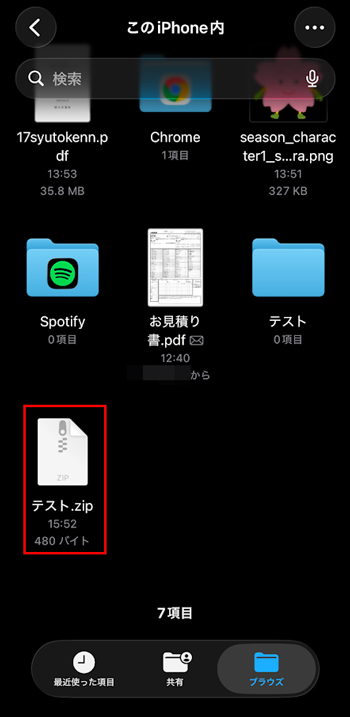
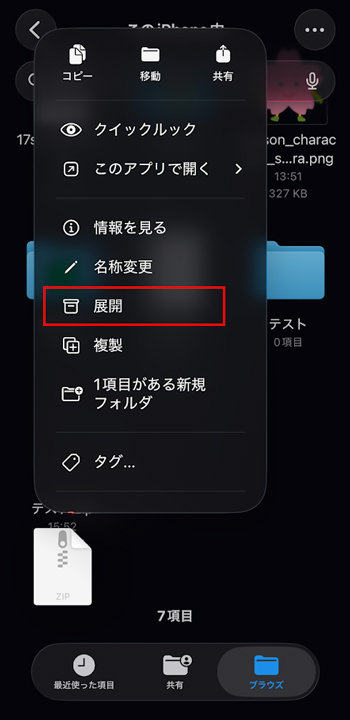
zipファイルを長押し、「展開」をタップすると解凍できます。
共有
iCloud Driveにあるデータは他の人と共有して、共同作業することができます。
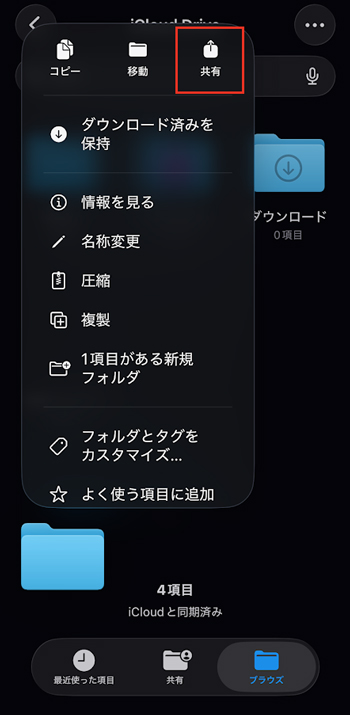
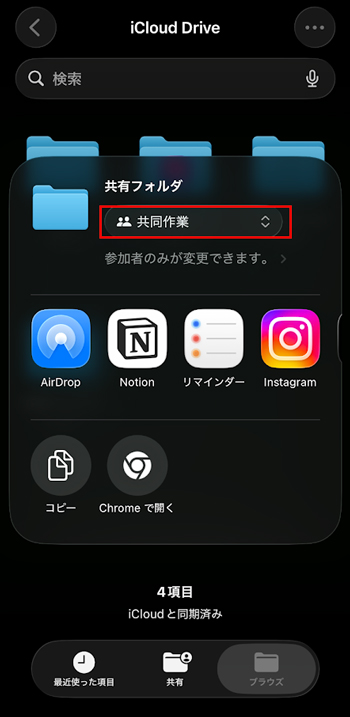
iCloud Drive内にある共有したいデータ(ファイルでもフォルダでも可)を長押し、「共有」をタップ、データ名の下のプルダウンで「共同作業」を選択し、メッセージアプリなどで共有相手に送ります。
書類をスキャン
手元にある書類(紙の契約書など)をスキャンしてPDFファイルとして保存することができます。
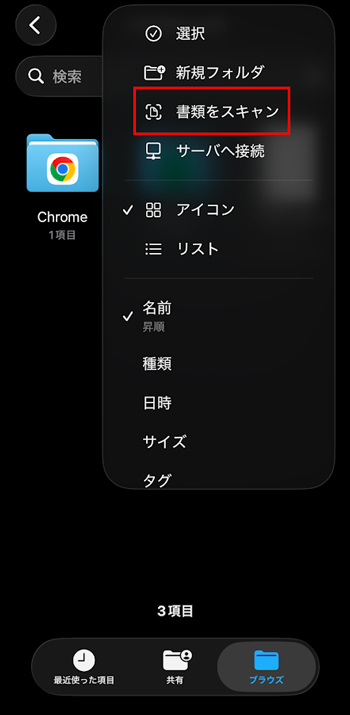
保存したい場所で右上の…アイコンをタップ、「書類をスキャン」をタップするとカメラが立ち上がるので、書類を写し数秒静止すると自動でスキャンされます。
契約書等へのサイン
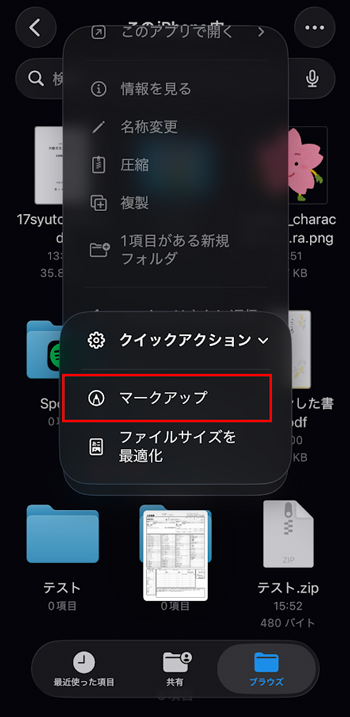
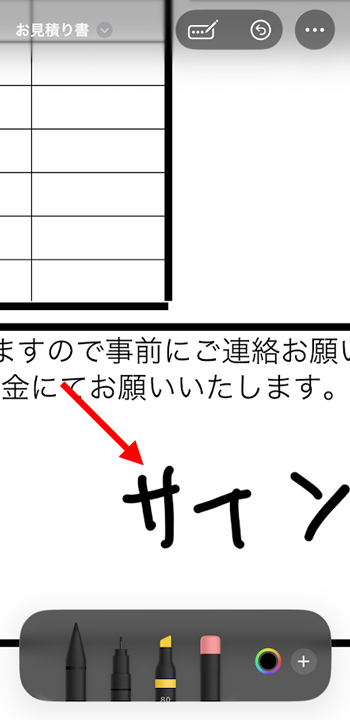
ファイルアプリに保存されている契約書などのデータにiPhone上でサインすることができます。
該当のファイルを長押し、「クイックアクション」内にある「マークアップ」をタップ。
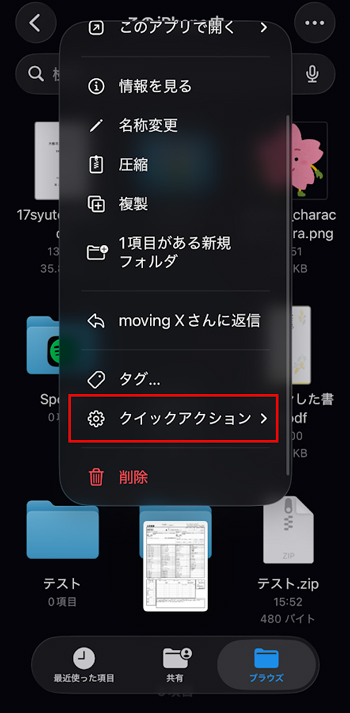
サインしたい箇所をピンチアウトで拡大し、指でサインします。
※この記事の執筆に当たりiOSバージョン26.4.2のiPhone13miniにて検証を行っております