Notionのデータベースをざっくり解説
まずはNotionのデータベースの概要をざっくり説明しておきます。
Notionにおけるデータベースとは「共通の情報を持ったデータ(ページ)の集合体」のことです。
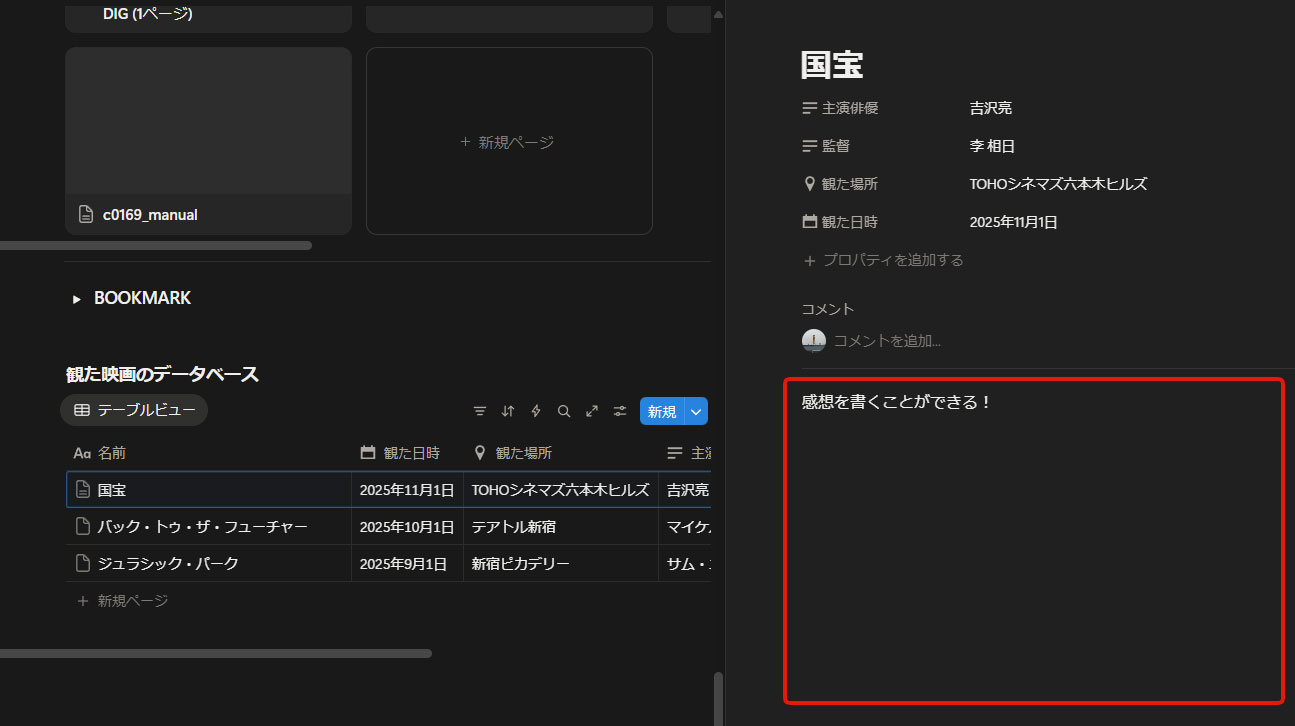
映画の鑑賞記録をNotionのデータベースにまとめていくとすると、それぞれの映画には「鑑賞した日付」「鑑賞した場所」「主演俳優」「監督」といった情報が存在するはずです。これが「共通の情報」になります。Notionではこれら「共通の情報」のことを「プロパティ」と呼びます。

プロパティにはテキスト、日付、ステータス、選択肢、URLなど、多様な種類がありますので、これらを使い分けることで、様々な用途にデータベースを活用することができます。
また、Notionではデータベース内のデータ(この場合は「映画」)がそれぞれページとして存在しているので、ページ内に感想を書き込むなど独自の編集が可能です。
ビューの種類を問わない新規ページ追加方法
次に、ビューの種類を問わない新規ページの追加方法を説明します。
※ビューとはデータベースのレイアウト(見せ方)のことで、テーブルビュー、ボードビューなど複数あります
どのビューでも共通に使える追加方法はとてもシンプルです。データベースの右上にある水色の「新規」ボタンをクリックします。
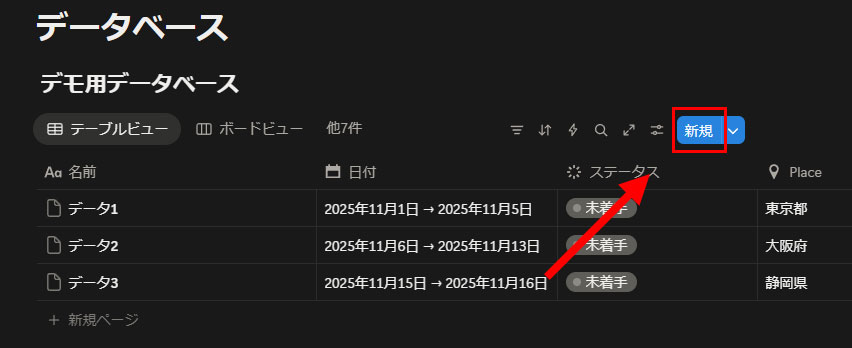
※水色の「新規」という部分の右側にある下向きのアイコンは後述するデータベーステンプレートで使用します
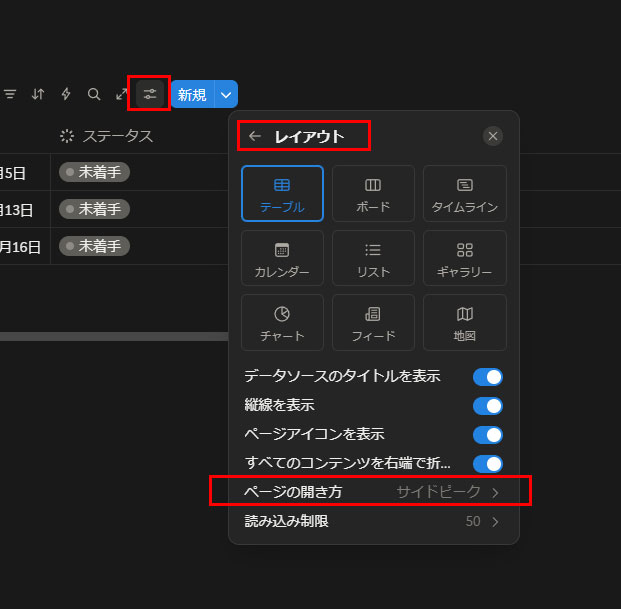
データベースからページを開く際、開き方の種類にはサイドピーク、ポップアップ、フルページの3種類ありますが、新規ページを追加した際もその開き方に依存します。
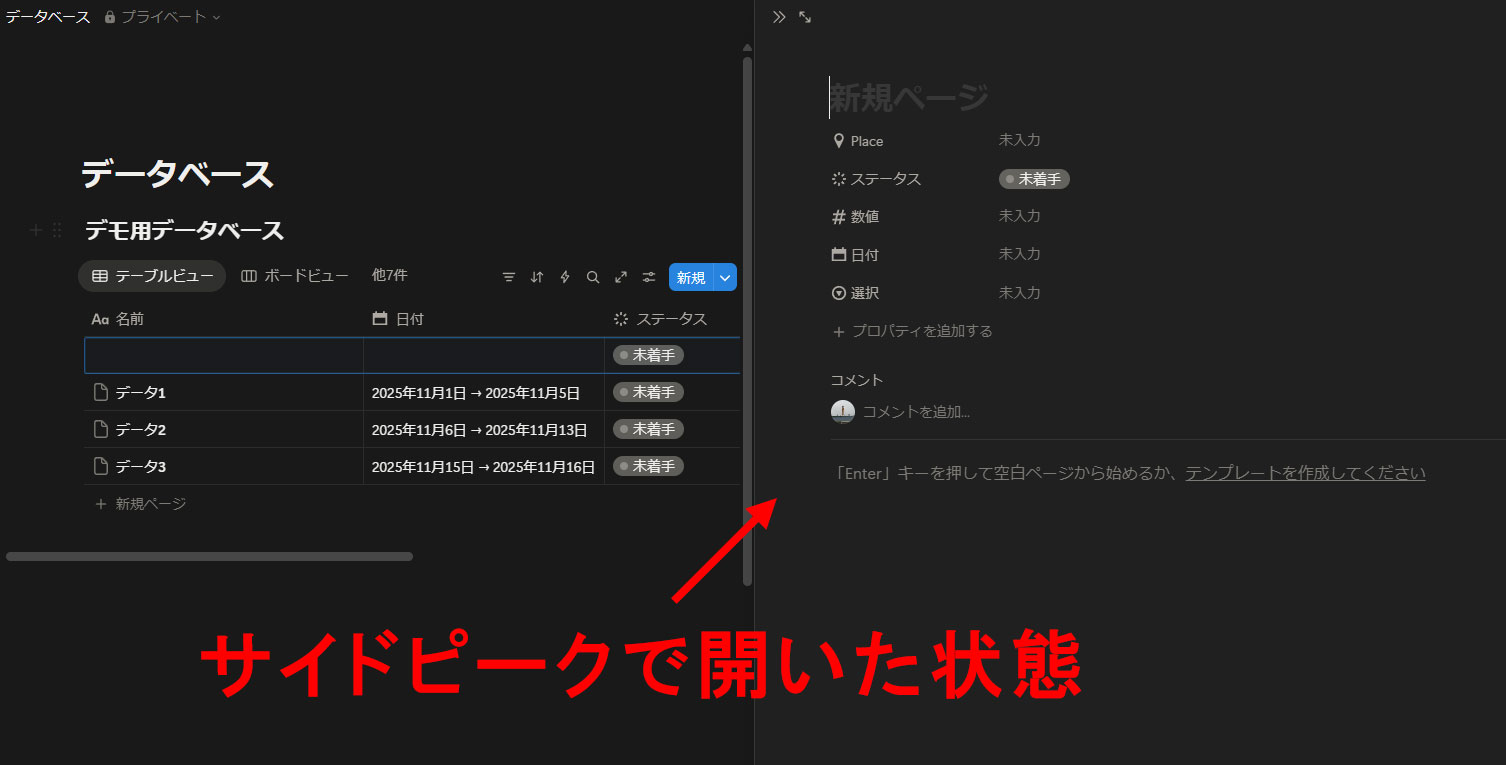
開き方の設定は、水色の新規ボタンの隣にある設定アイコン→レイアウト→ページの開き方で変更できます。
ビューごとに異なる新規ページ追加方法
ビューの種類によって独自の追加方法もあります。ビューごとに見ていきましょう。
・テーブルビュー
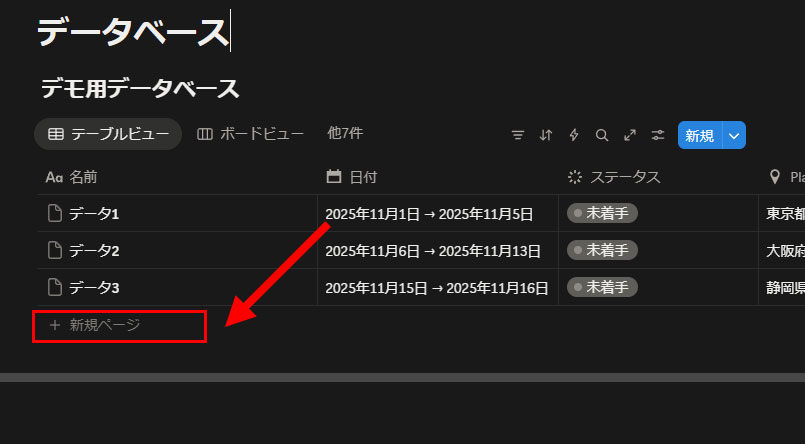
既存データの最下部にある「+新規ページ」をクリック。
・ボードビュー
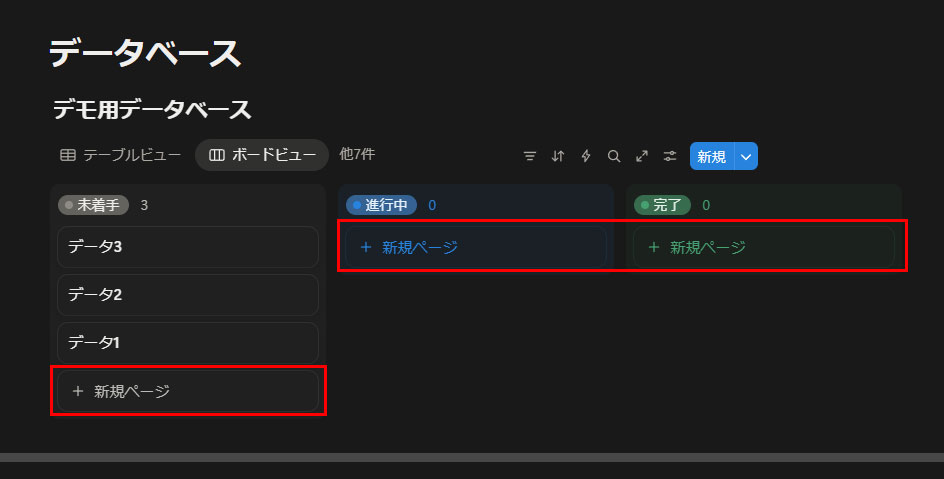
既存データの最下部にある「+新規ページ」をクリック。グループ化した項目別で追加できます(上図の場合はステータス別)。
・ギャラリービュー
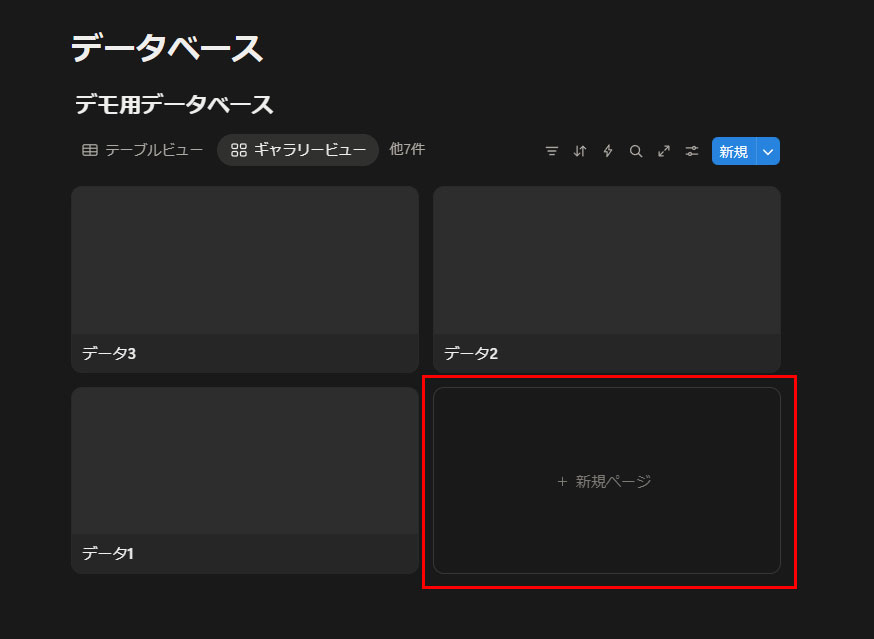
既データの最後にある「+新規ページ」をクリック。
・リストビュー
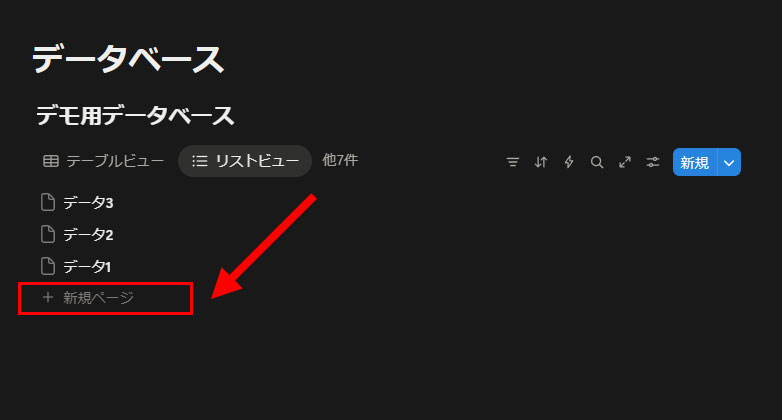
既存データの最下部にある「+新規ページ」をクリック。
・チャートビュー
チャートビューはデータを表示するためのビューなので独自の追加方法はありません。
・タイムラインビュー
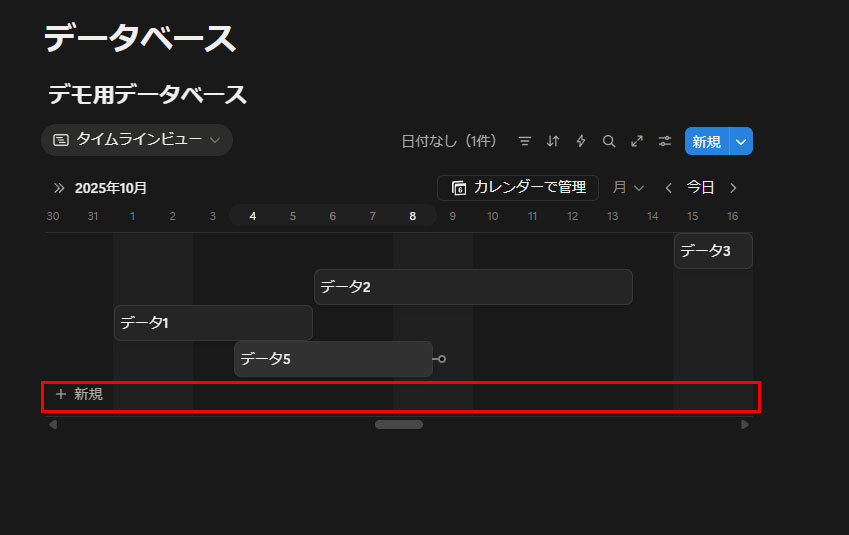
下部の「+新規」のライン(上図の赤枠)にカーソルを合わせるとカーソルが+に変わりますので、その状態でクリック。新規作成時に直感的に期間を設定することができるのが特徴です。
・フィードビュー
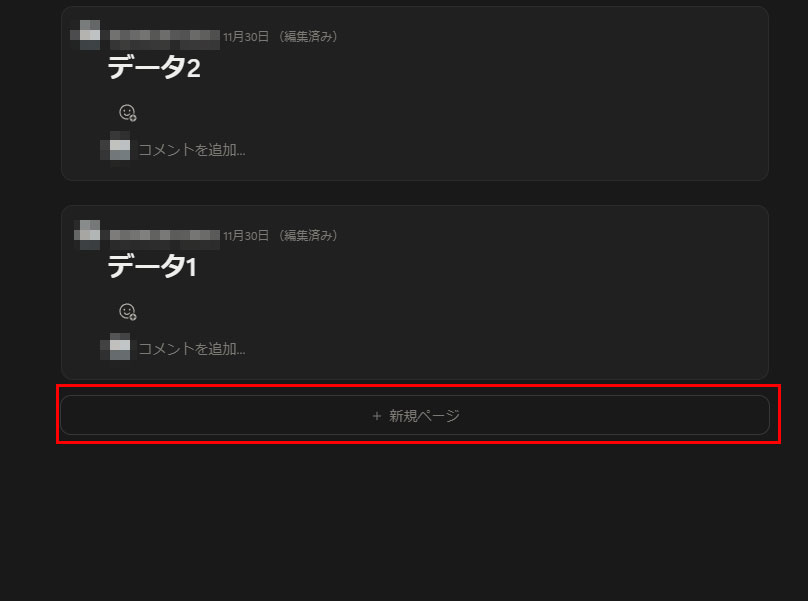
最下部の「+新規ページ」をクリック。
・マップビュー
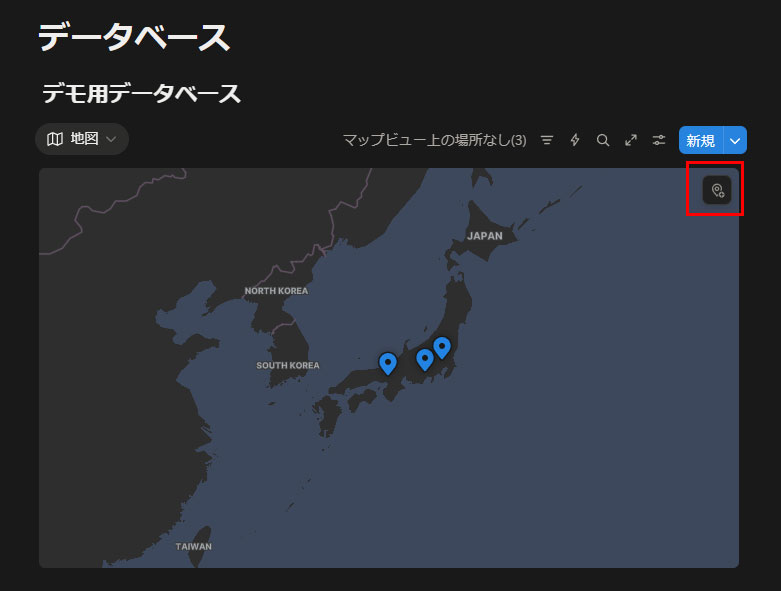
マップ右上にある「ピンを追加」アイコンをクリック後、マップ上の任意の場所をクリック。新規作成時に直感的に場所を設定することができるのが特徴です。
・カレンダービュー
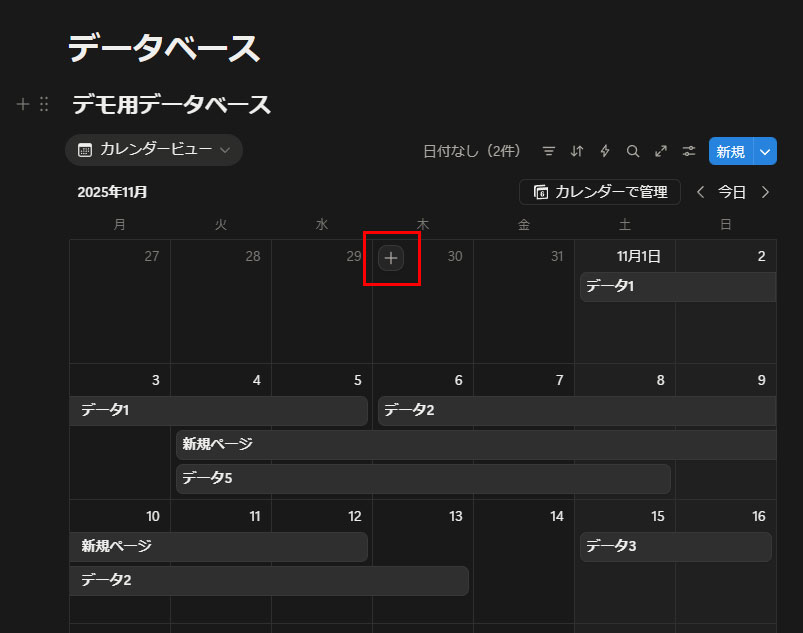
カレンダーの任意の日にカーソルを合わせると左上に+アイコンが表示されるのでクリック。新規作成と同時に日付を設定できるのが特徴です。
Notionのデータベーステンプレートを使う
これまで解説してきた方法は中身が空っぽのページを作成する方法でした。
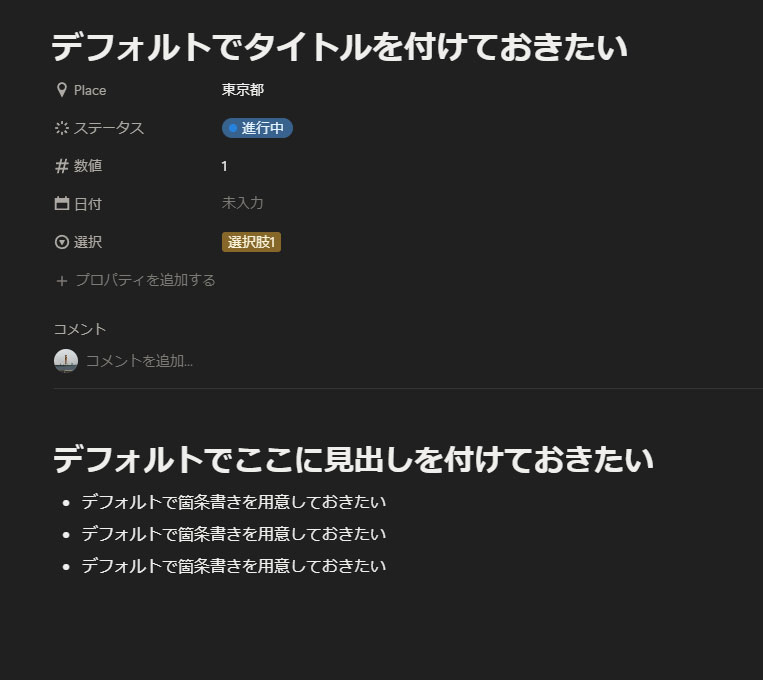
Notionのデータベーステンプレート機能を使うと、あらかじめ決められたプロパティやページ内容が備わった状態でページを作成することができます。
例えば、ページを作成した時点で下図のような状態にしておくことができれば、続きを書くのも楽になります。
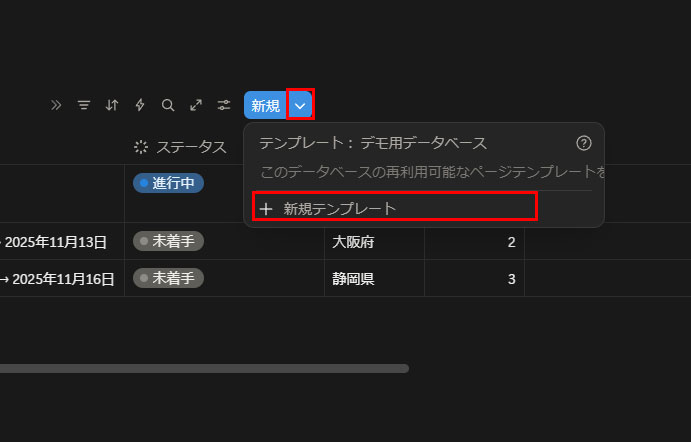
データベーステンプレートを作成するには、水色の新規ボタンの右の領域にある下向きアイコン→「+新規テンプレート」の順にクリックします。
すると、テンプレート編集画面が表示されます。
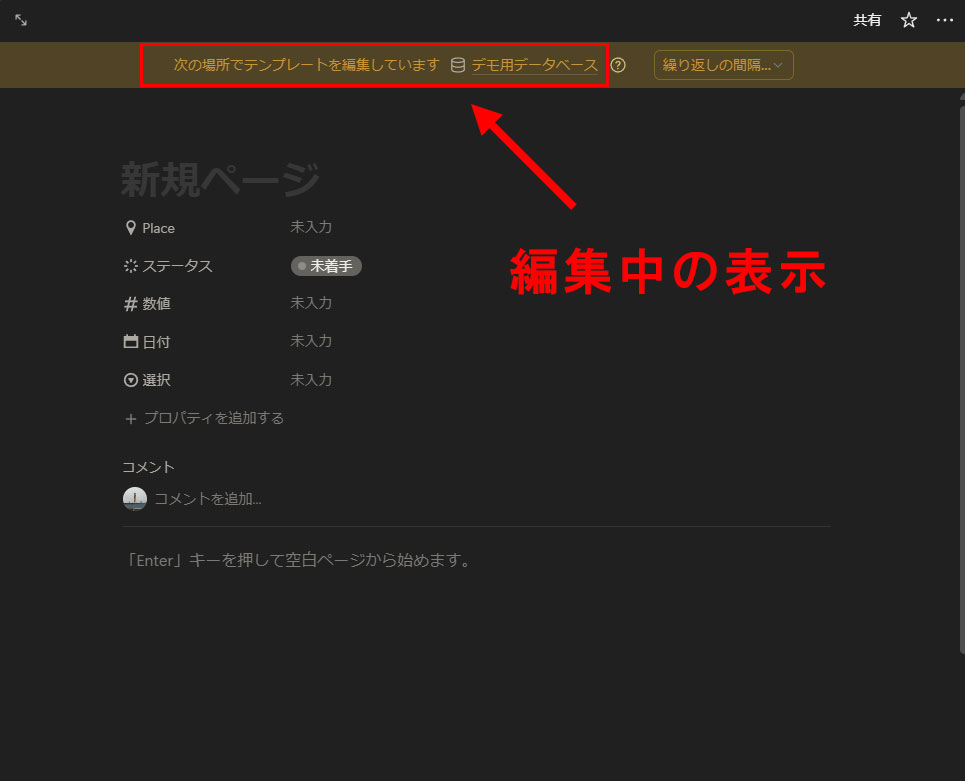
この編集画面で作成時に設定されてほしい内容を決めます。テンプレートの内容を下図のように設定しました。
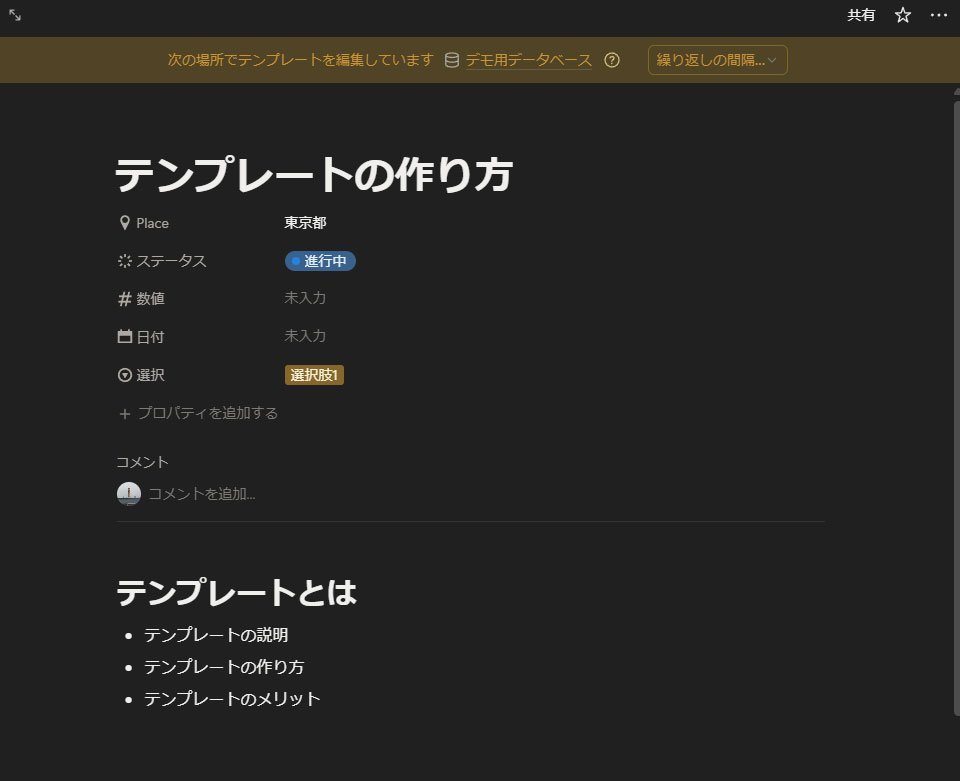
この状態で編集画面を閉じます(編集画面以外の箇所をクリックすると閉じることができる)。そして、再度、下向きアイコンをクリックすると作成したテンプレートが表示されます。
※タイトルに入力した「テンプレートの作り方」がテンプレート名になります
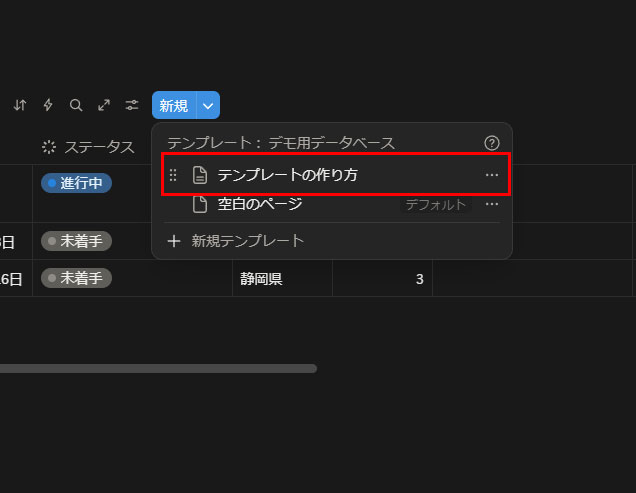
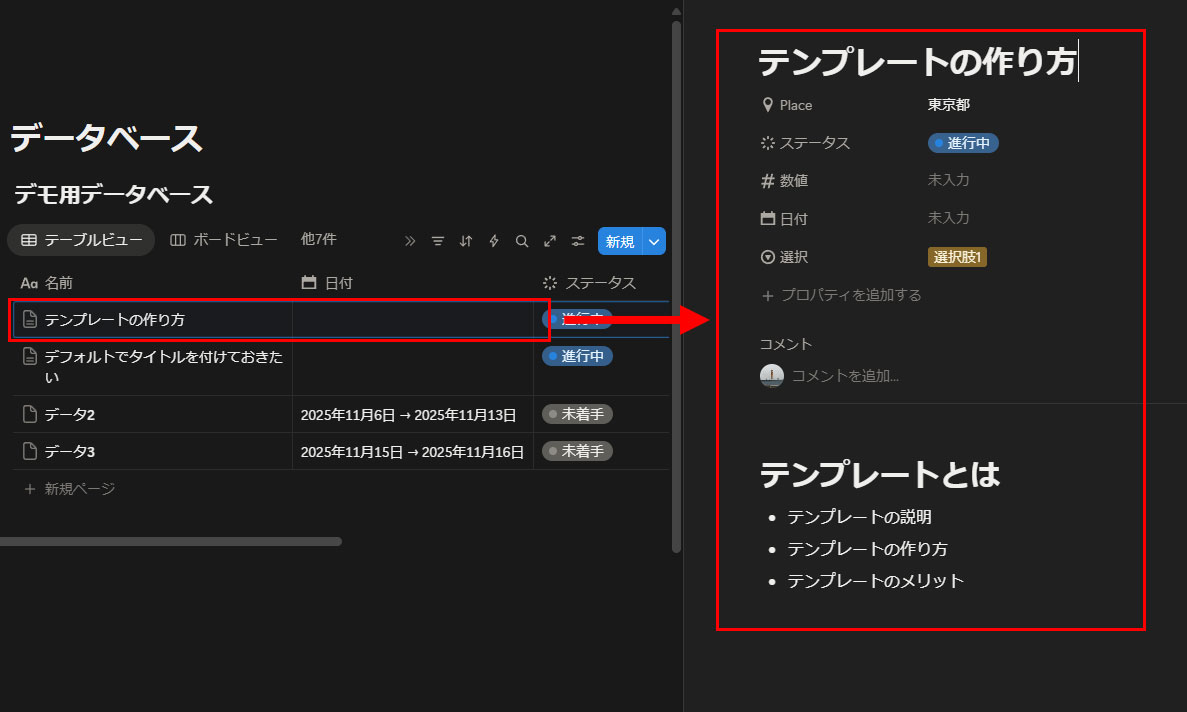
表示されたテンプレートをクリックすると、先ほどの内容で新規ページが作成されました。
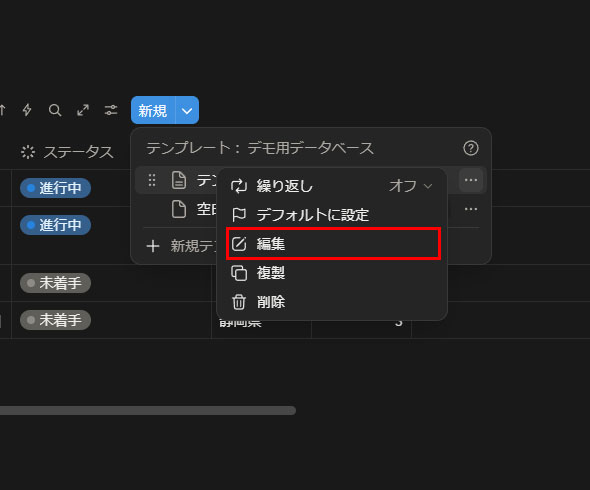
テンプレートを再編集したいときはテンプレート名の右にある「…」アイコン→編集の順にクリックしてください。
下図では「空白のページ」にデフォルト表示があります。
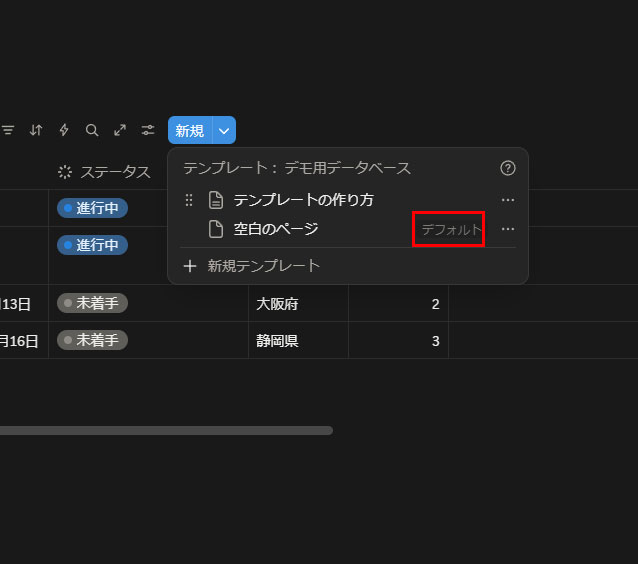
水色の「新規」ボタンやビューごとの「+新規ページ」をクリックしたときに、デフォルト表示があるページが作成されるという仕様です。つまり、作成したテンプレートをデフォルトにすれば、わざわざ下向きアイコンから作成しなくてもテンプレートの内容が反映されるということになります。
定期的にページを自動で追加する
最後に、手動で新規ページを追加せず、定期的に自動で新規ページを追加する方法を解説します。
自動追加には前章のデータベーステンプレートを使用します。下向きアイコン→テンプレート名の右側の「…」アイコンの順にクリックし、「繰り返し」の項目を「オフ」から任意の間隔に変更してください。
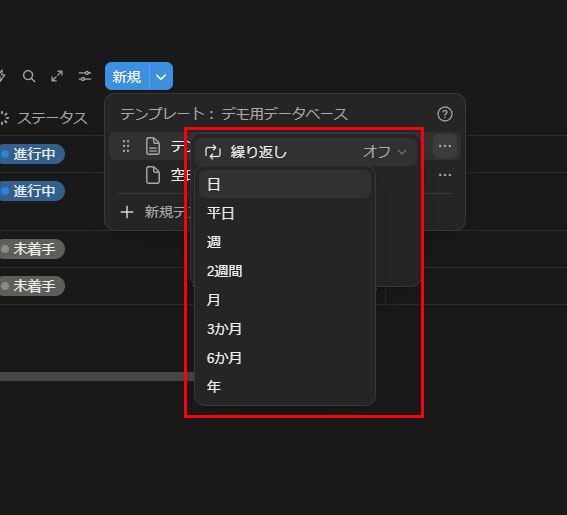
ここでは「日」を選択してみます。これは毎日、自動的にページを作成してくれるということになります。「日」を選択すると詳細設定が表示されます。
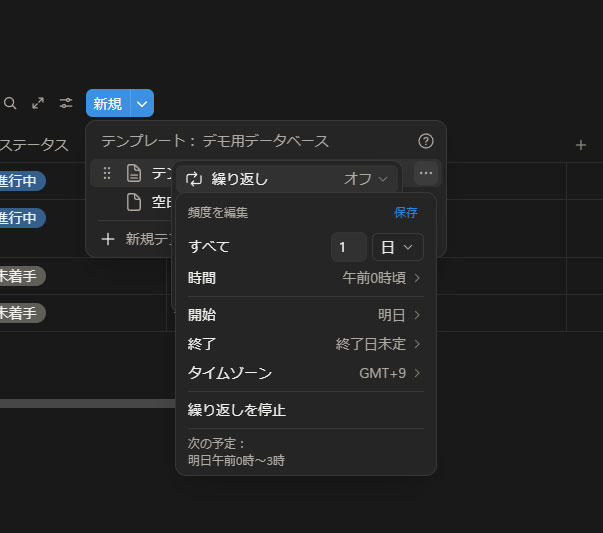
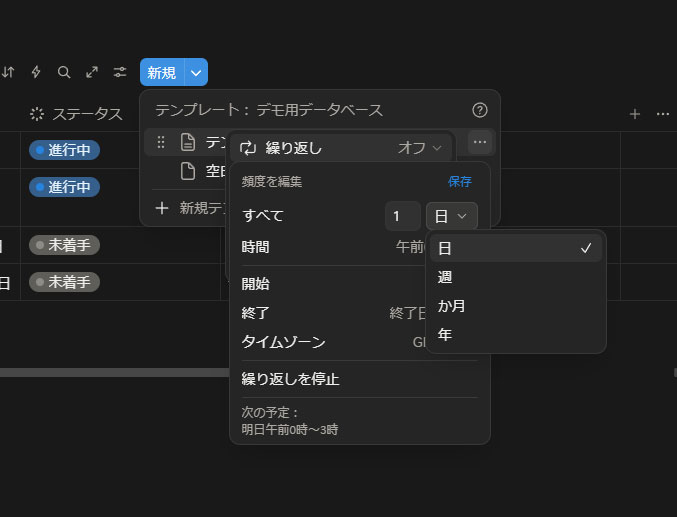
「すべて」という項目ではあらためて「日」を「週」「か月」「年」に変更できます。
「時間」という項目では毎日何時頃にページを追加するかを設定します。
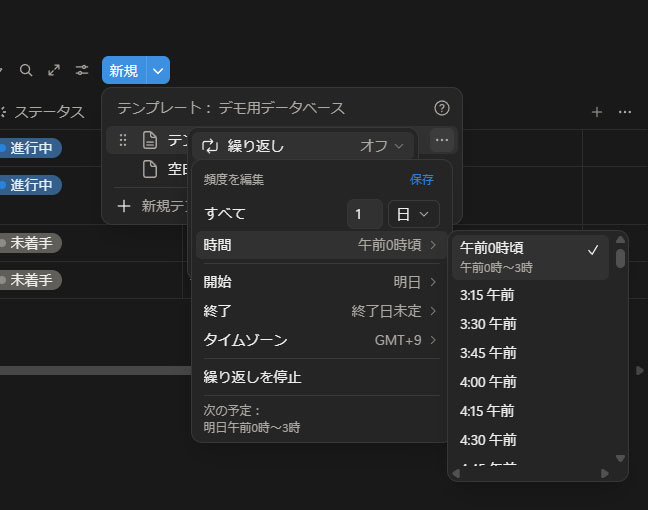
「開始」「終了」は繰り返し作成を続ける期間を決められます。「タイムゾーン」はそのままの意味です。「繰り返しを停止」をクリックすると繰り返しが「オフ」に戻ります。
自動追加の用途としては、日記やジャーナリングのような日々の記録を毎日データベースに追加する場合や、毎週月曜に行われる定例ミーティングの議事録データベース、月に一回の支払い日にタスクとして起票する、などが挙げられます。
※本記事で紹介した内容は記事作成時点(2025年12月8日)の仕様、サービスに基づいたものです
※Notionのアップデートにより仕様が変更される可能性がありますので最新情報をご確認ください