Notionのデータベースで使用できるボードビューとは?
「ボードビュー」はNotionのデータベースで使用できるビュー(レイアウト、見せ方)のひとつです。
特徴
ボードビューという名前の通り、データベース内のデータ(ページ)をボード(もしくはカードや板)のような見せ方で表示するビューで、最大の特徴はデータを任意のプロパティでグループ化し、グループごとに縦に分かれて表示されることです。
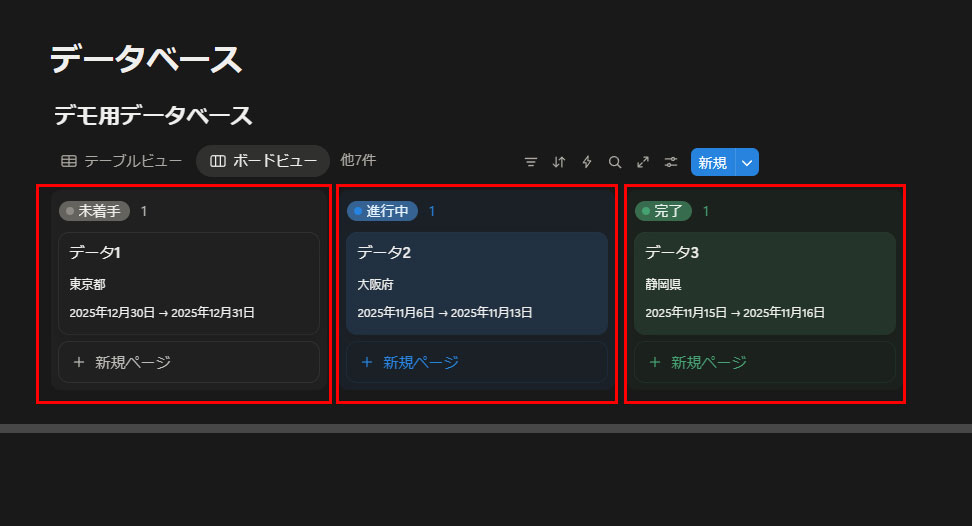
「ステータス」プロパティでグループ化したボードビュー
グループ化されたデータは自動的に異なる色で表示されるので視覚的にも分かりやすいです。条件付きカラーの設定で色を変えることもできます。条件付きカラーの詳細はこちらの記事へ。
また、もうひとつの特徴として、データをドラッグ&ドロップで簡単に移動できることが挙げられます。先ほどの画像の中の「データ1」は未着手グループに表示されていますが、これをドラッグ&ドロップで進行中グループの領域に移動すると、自動的にデータ1のステータスが進行中に変わります。
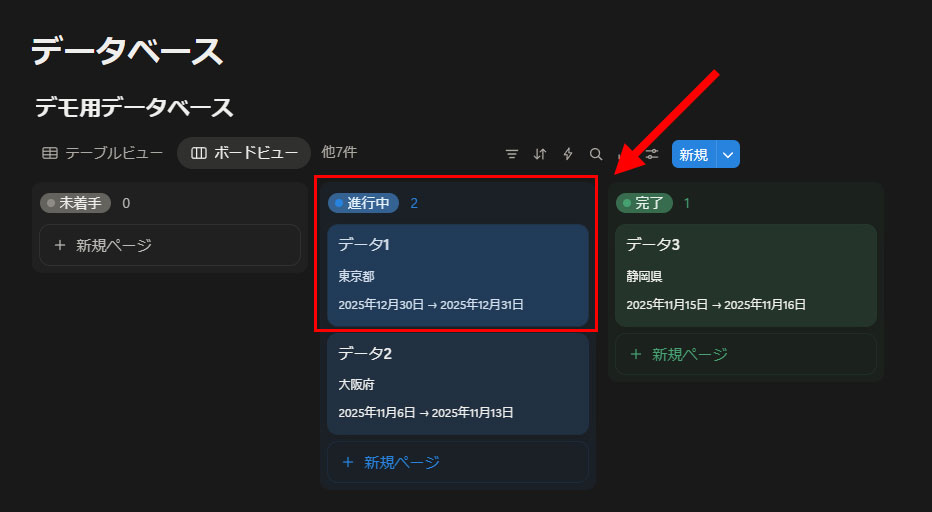
データ1を進行中グループに移動
Notionにおけるデータベース(ボードビュー)の作り方
この章ではボードビューの作り方、設定について解説します。
作成
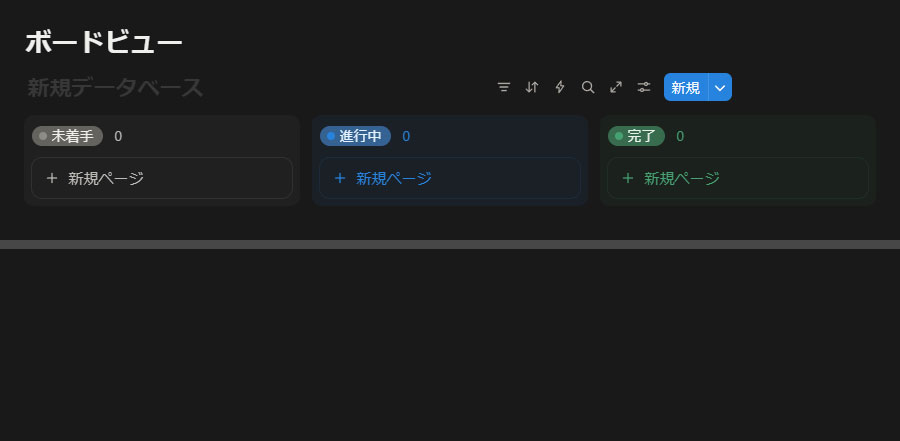
一番シンプルな方法は、ページ内に「/board」と入力して表示された「ボードビュー」を項目を選択する方法です。
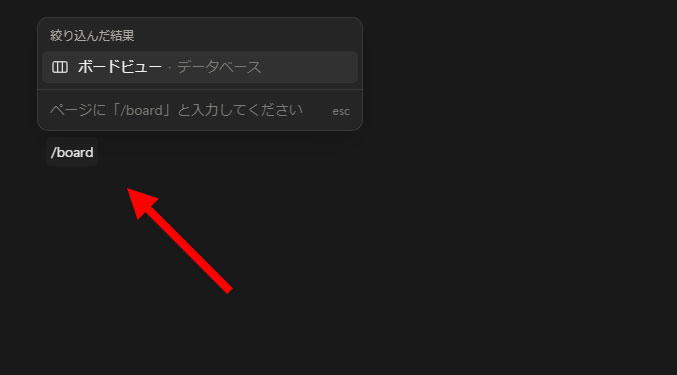
ステータスプロパティは最初から設定されています。(変更することも可能)
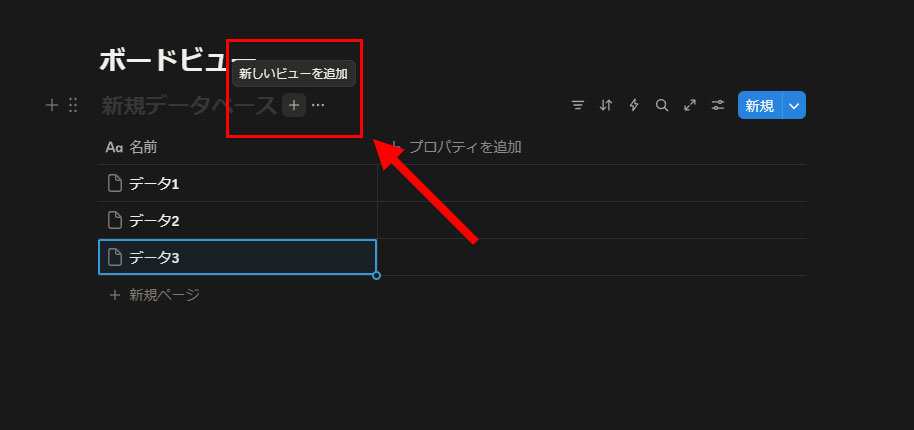
既存のデータベースをボードビューで表示したい場合は、データベース名の右の「+」から「新しいビューを追加」をクリックして、「ボード」を選択してください。
設定
次にボードビューの設定項目を見ていきます。
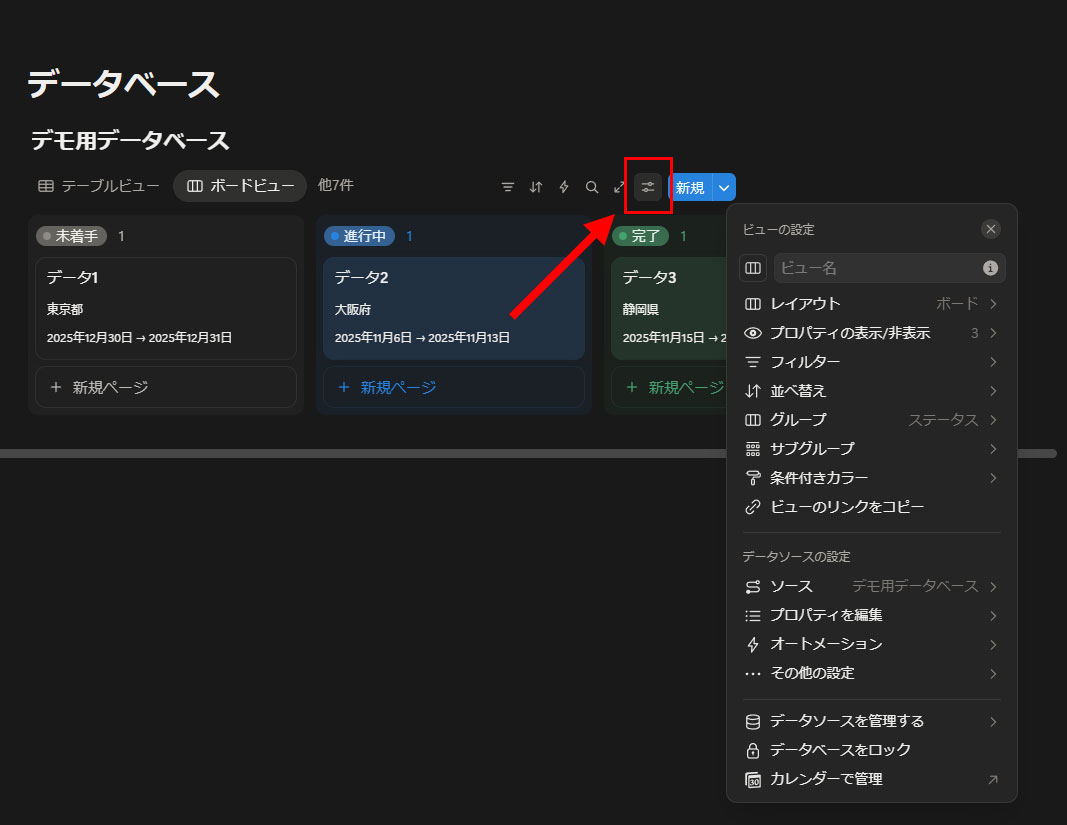
設定は新規ボタンの左にあるアイコンをクリックすると項目が表示されます。
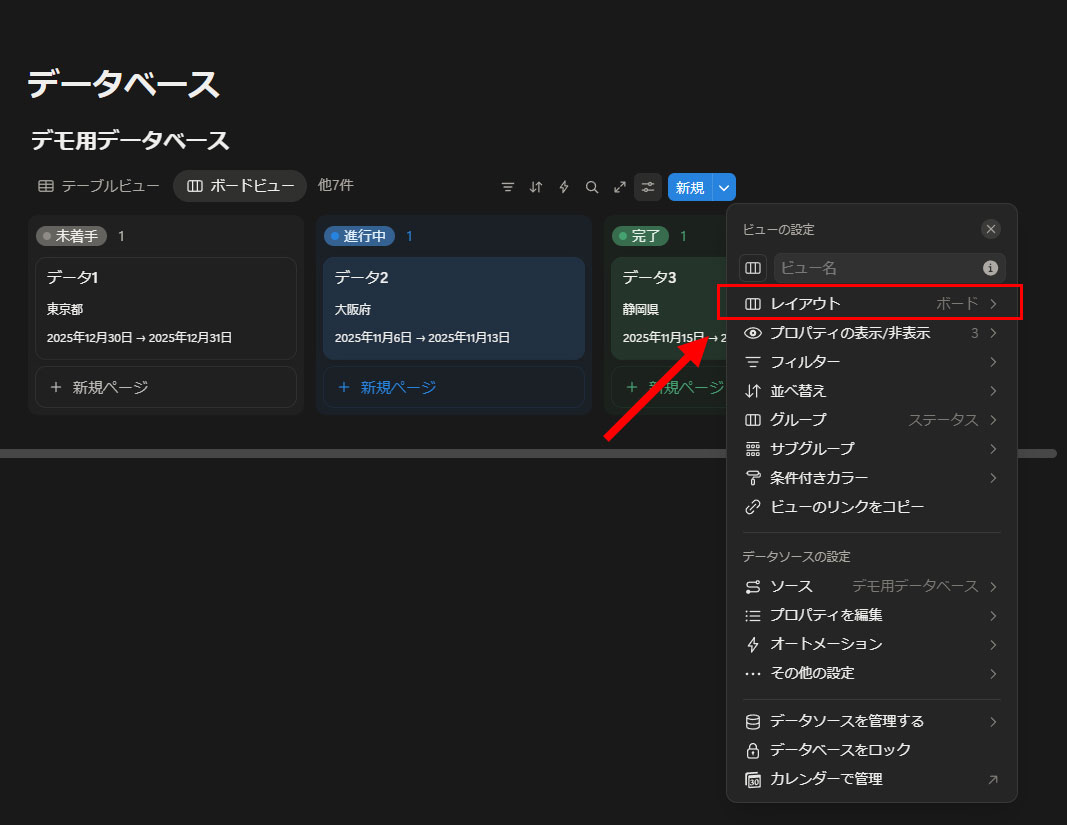
さらに「レイアウト」をクリックすると詳細設定を変更できます。
何でグループ分けするかの設定
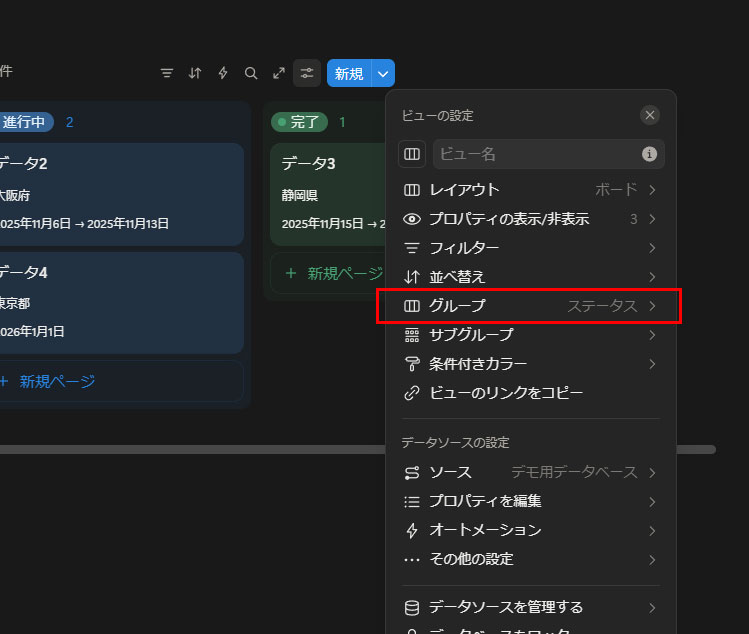
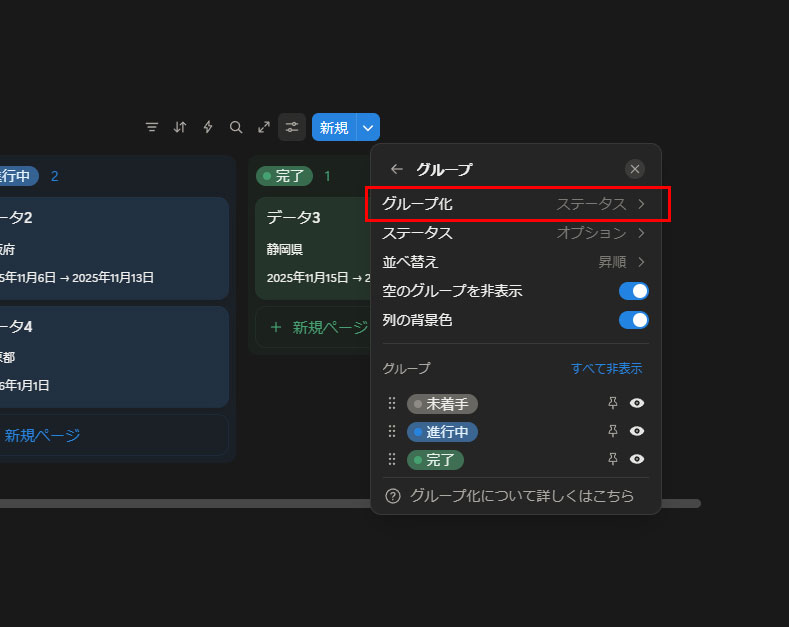
まずはボードビューの最大の特徴であるグループ化の基準となるものを変更してみます。デフォルトは「ステータス」が基準となっているので変更します。設定アイコンをクリックして、「グループ」項目をクリック→さらに「グループ化」をクリックすると項目が選択できます。
例えば日付でグループ分けした場合は下記です。
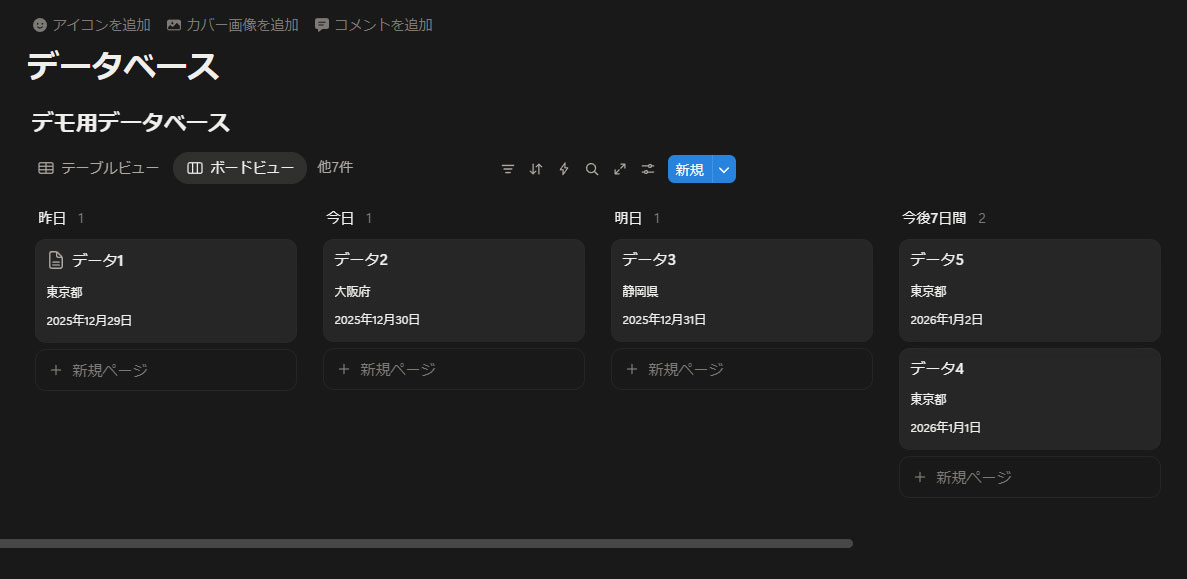
デフォルトでは相対日付でグループ分けされますが、絶対日付(●月●日)での分け方もできます。
サブグループ
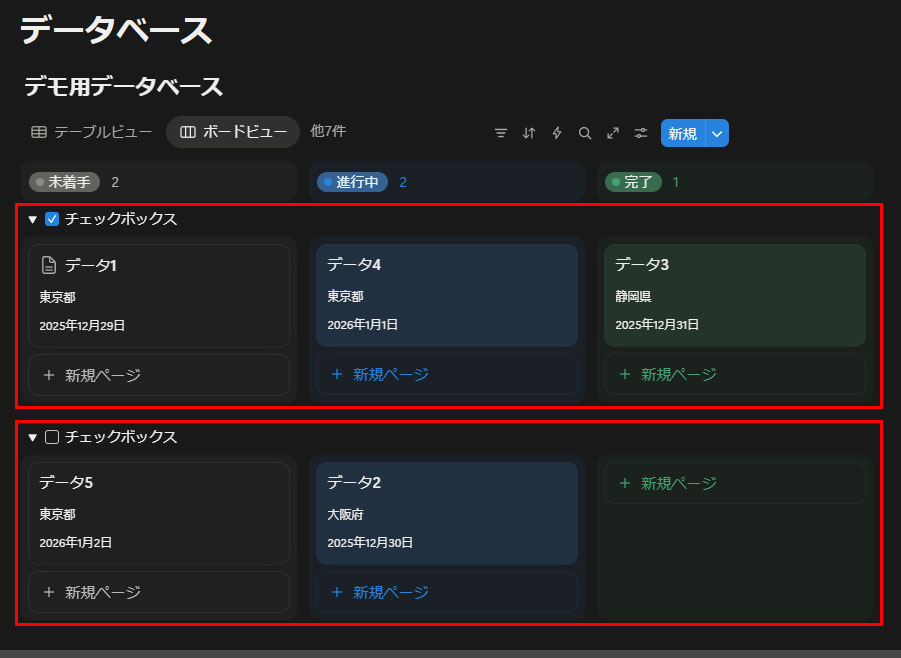
次にサブグループ設定を解説します。サブグループを設定すると、グループ化されたデータがさらにそのグループの中で分けられます。
例えば、「ステータス」でグループ化されたデータに「チェックボックス」のプロパティをサブグループとして設定してみます。
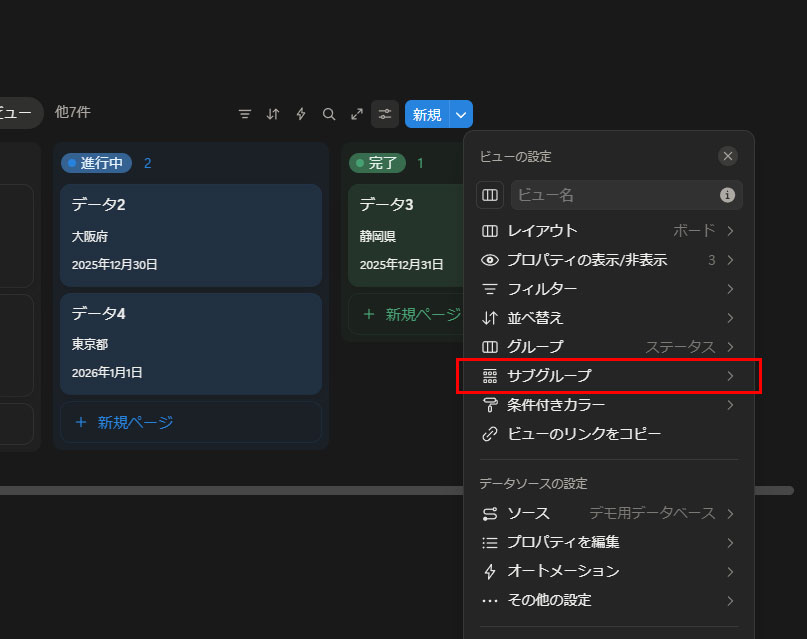
すると、ステータスで縦に分かれていたデータが、チェックボックスのオン、オフで横方向に分けられました。
プロパティの表示
ボードビューのカード内にプロパティを表示できます。設定アイコン→プロパティの表示/非表示から表示したいプロパティの目のアイコンをオンにします。

カードプレビュー
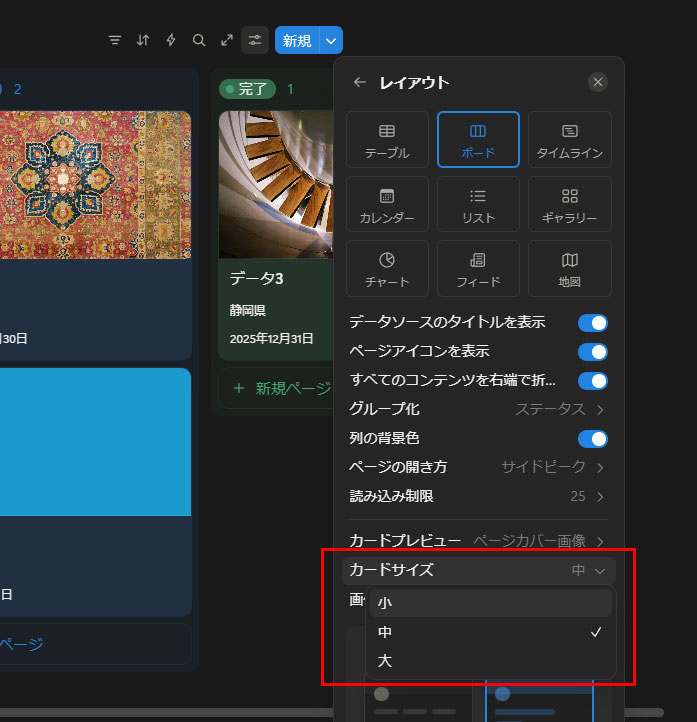
設定アイコン→レイアウト→カードプレビューの項目ではカバー画像を表示したり、ページコンテンツを表示したりできるようになります。

下記はカバー画像を表示した状態です。

カードサイズも大、中、小から選べます。
Notionにおけるデータベース(ボードビュー)使い方・用途
最後に活用方法を何種類かご紹介します。状態がステータスなどで明確に分かれるデータ群において、そのステータスが頻繁に変更される場合などにボードビューが向いています。
個人用途
・学習計画や引っ越し準備など
グループ化:状態(未着手/進行中/達成/中断)
プロパティ:カテゴリ、期日など
企業の業務用途
・コンテンツ制作管理
グループ化:制作工程(企画 / 制作中 / 修正中 / 公開待ち / 公開済み)
プロパティ:媒体、公開日、担当者、URLなど
・営業管理
グループ化:フェーズ(リード / 商談中 / 見積提出 / 受注 / 失注)
プロパティ:金額、クライアント、確度、ネクストアクション
※本記事で紹介した内容は記事作成時点(2025年12月30日)の仕様、サービスに基づいたものです