Notionのデータベース(タイムラインビュー)とは?
「タイムラインビュー」はNotionのデータベースで使用できる表示方法のひとつです。
タイムラインという名前の通り、左から右へ時系列でデータを表示することができます。
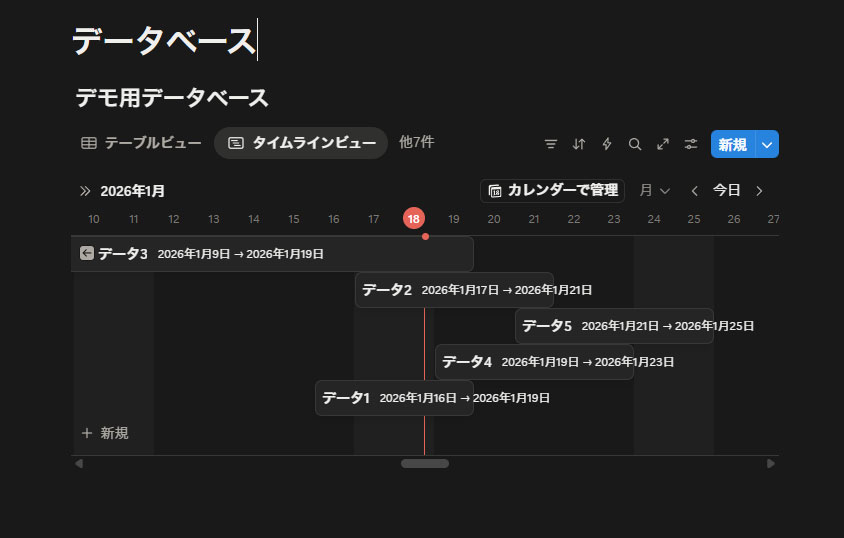
各データは縦に並ぶので、複数のデータにおける時間軸的な繋がり(順序や期間の重なり)を視覚的に把握しやすくなります。後述しますが、「テーブルを表示」という機能を使って、プロジェクトの進行管理などで利用されるガントチャートとして使うことも可能です。
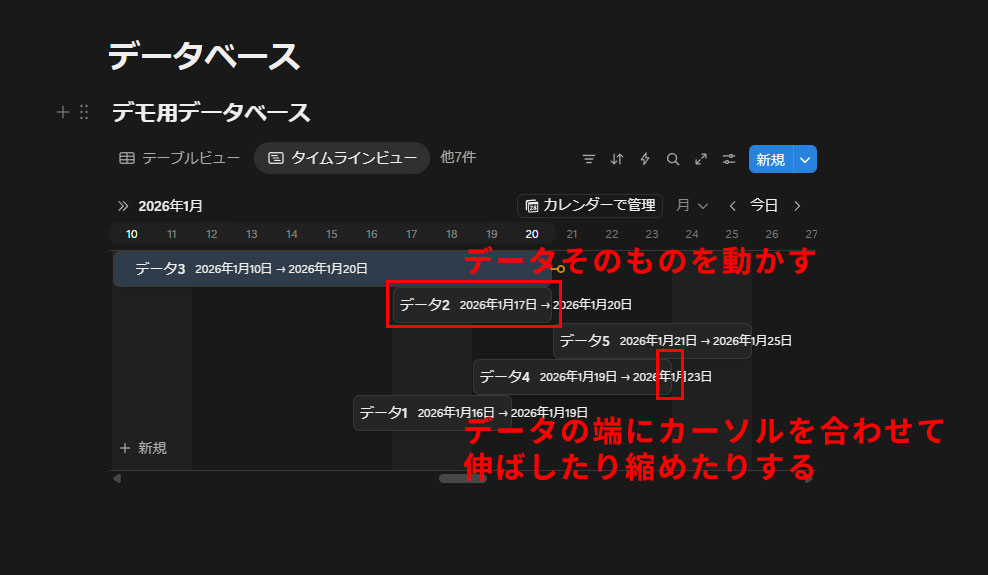
タイムラインに表示されているデータをドラッグアンドドロップで移動したり、伸ばしたり、縮めたりすることで日付を変更することができるのも特徴のひとつです。
カレンダービューと比較すると、日ごとに区切った事柄(何日に何をする)を管理する場合はカレンダービュー、期間を設けた事柄(何日~何日)を管理する場合はタイムラインビューという考え方がよいかと思います。
Notionでデータベース(タイムラインビュー)を作る
この章ではタイムラインビューの作り方、設定について解説します。
作成
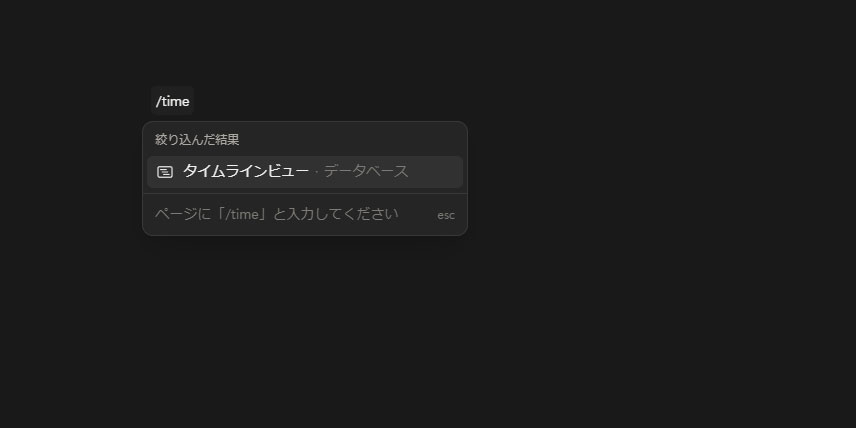
タイムラインビューの簡単な作り方のひとつが、Notionのページ内で「/time」と打ち込み、タイムラインビューを選択する方法です。
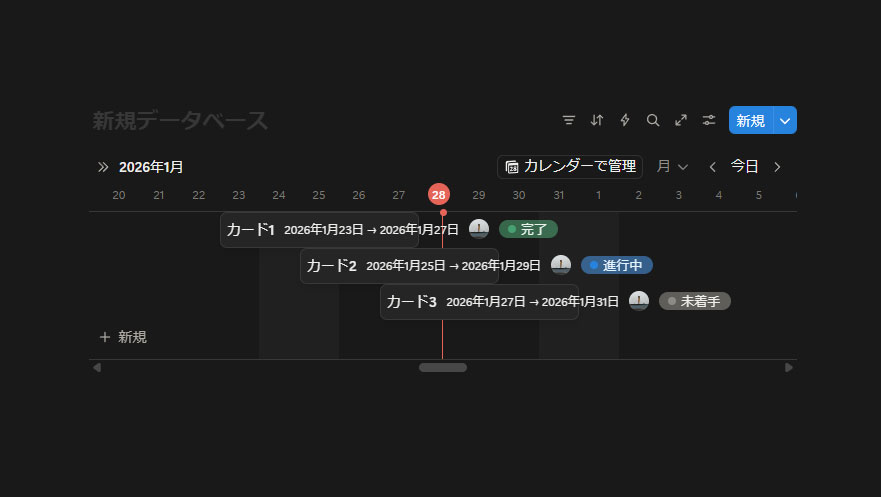
デフォルトで作成されるタイムラインビューには「カード1~3」という3つのデータが入っています。
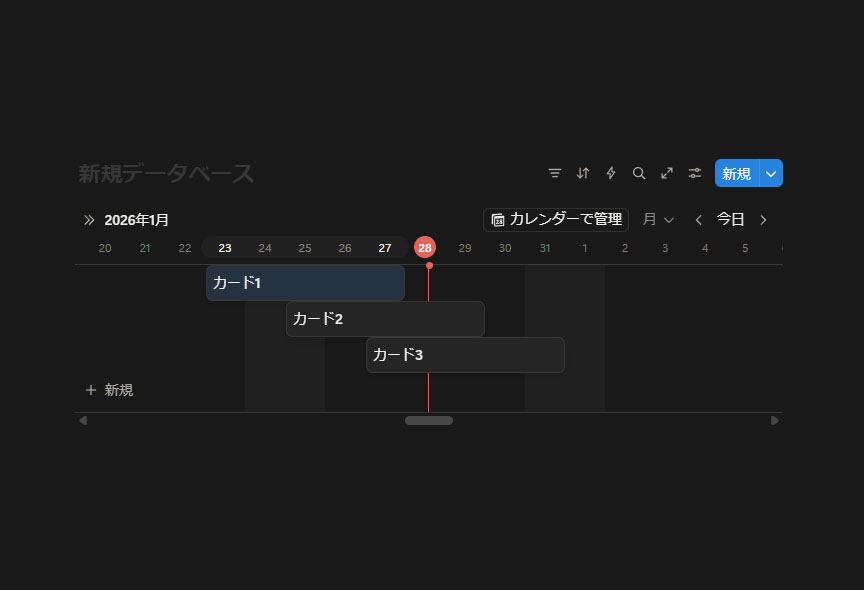
プロパティは「日付」「担当者」「ステータス」が設定されていますので、そのまま使うこともできますし、削除することもできます。
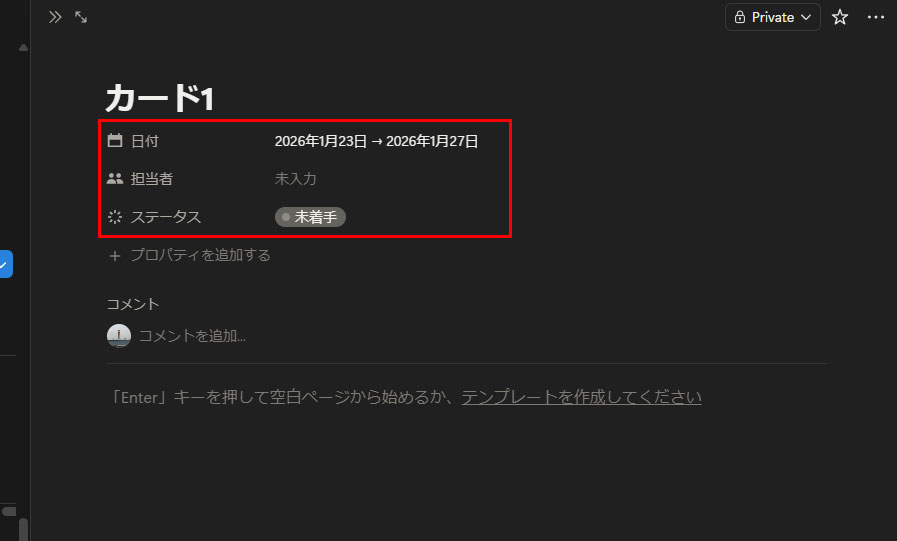
ただし、タイムラインビューの表示基準となる「日付」プロパティは必須になりますので削除できません。
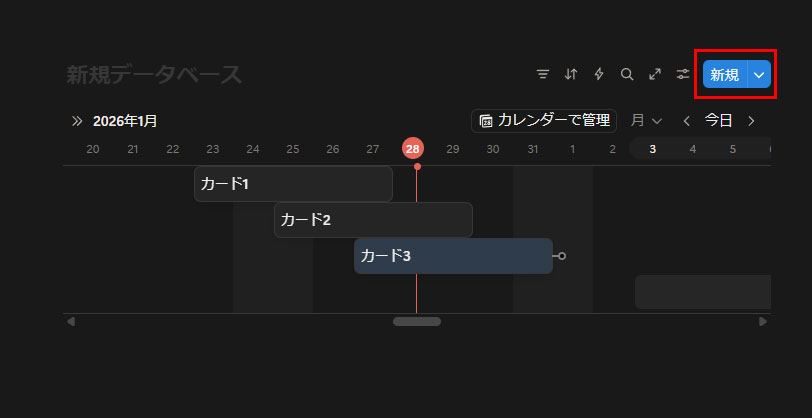
タイムラインビューにデータ(ページ)を追加するには、右上の水色の新規ボタンをクリックするか、タイムライン上にカーソルを合わせて、カーソルが「+」になっている状態でクリックします。
データベースに新規ページを追加する方法はこちらの記事でも詳しく解説しています。また、こちらの記事では、任意の条件を満たすデータに色を付ける条件付きカラーを解説していますので、タイムラインビュー内のデータを色分けしたいという方は併せてご確認ください。
設定・カスタマイズ
次にタイムラインビューの設定・カスタマイズを解説します。
・表示項目
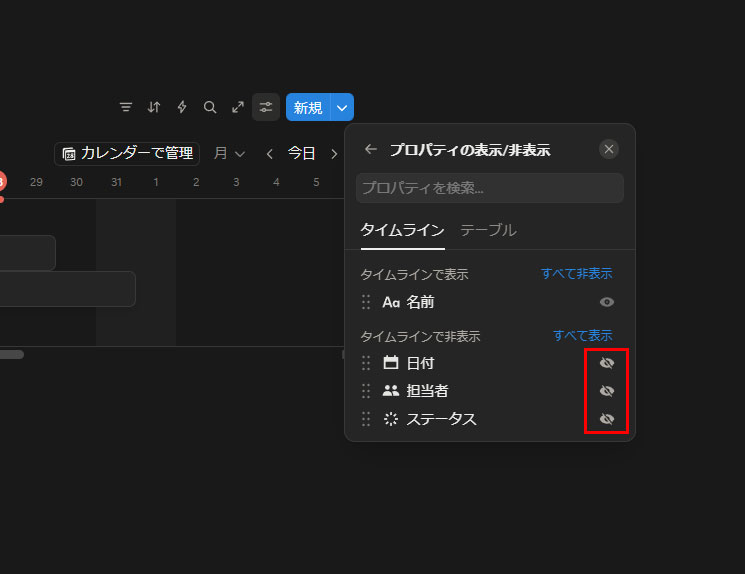
タイムラインビューにおいて各データ(ページ)にはデフォルトでデータ名が表示されていますが、他のプロパティを表示することもできます。新規ボタンの左隣にある「ビューの設定」アイコン→「プロパティの表示/非表示」をクリックします。
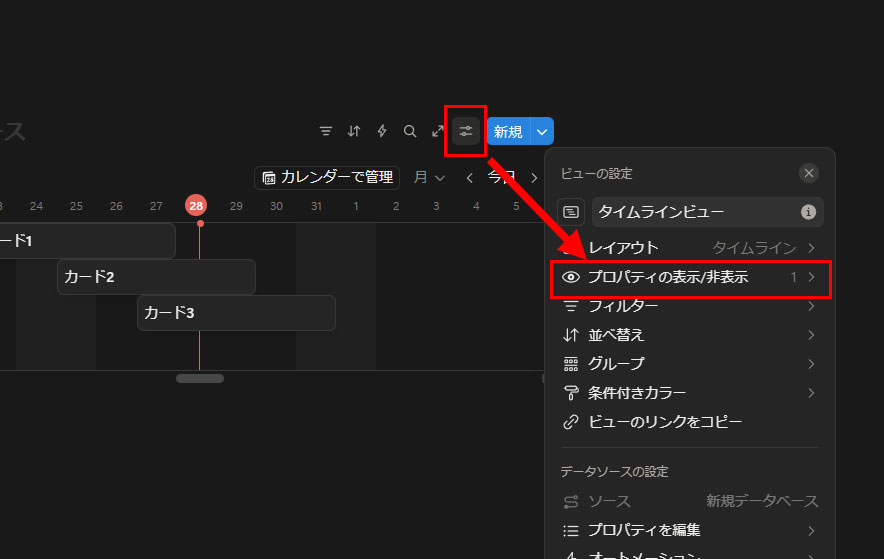
表示したいプロパティの目のマークをクリックして表示設定にすると、
下記のようにカード上に表示されるようになります。
・表示期間
タイムラインビューでは表示期間の単位を時間、日、週、隔週、月、四半期、年、5年から選択することができます。(デフォルトは月)
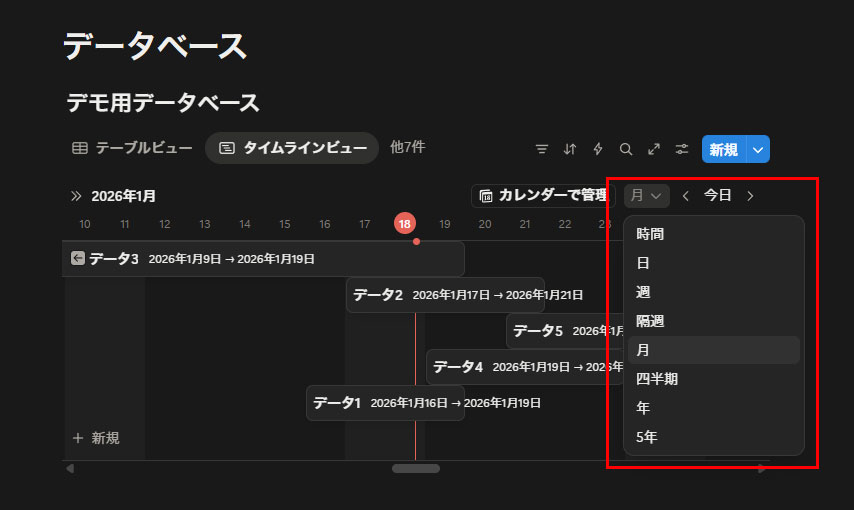
何時~何時までといった時間単位のタスク管理の場合は表示期間に「時間」や「日」を使用し、逆に数ヵ月単位のタスク管理が多い場合は「年」や「5年」を使用するといった調整も可能です。
・グループ化
新規ボタンの左隣の「ビューの設定」アイコン→「グループ」をクリックすると、任意のプロパティでデータをグループ化することができます。
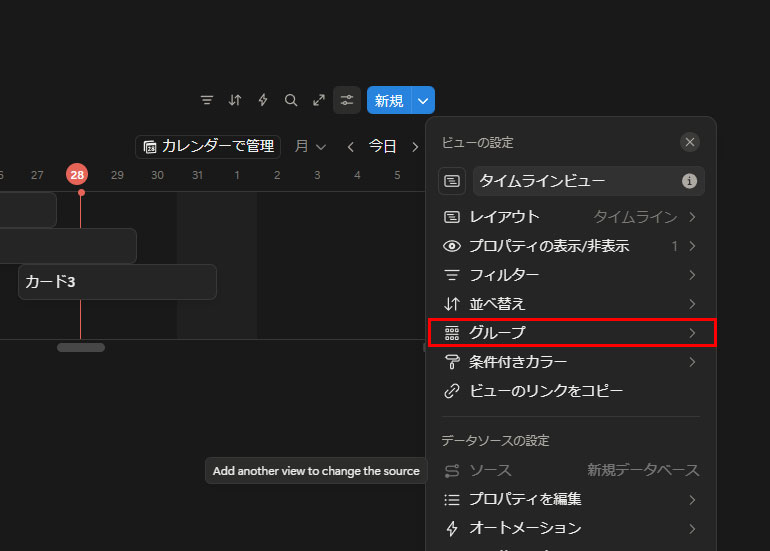
例えば、3つの案件(案件A、案件B、案件C)が同時に進行していると仮定して、これらの案件ごとにグループ化した場合、下記のように表示領域を分けることができます。
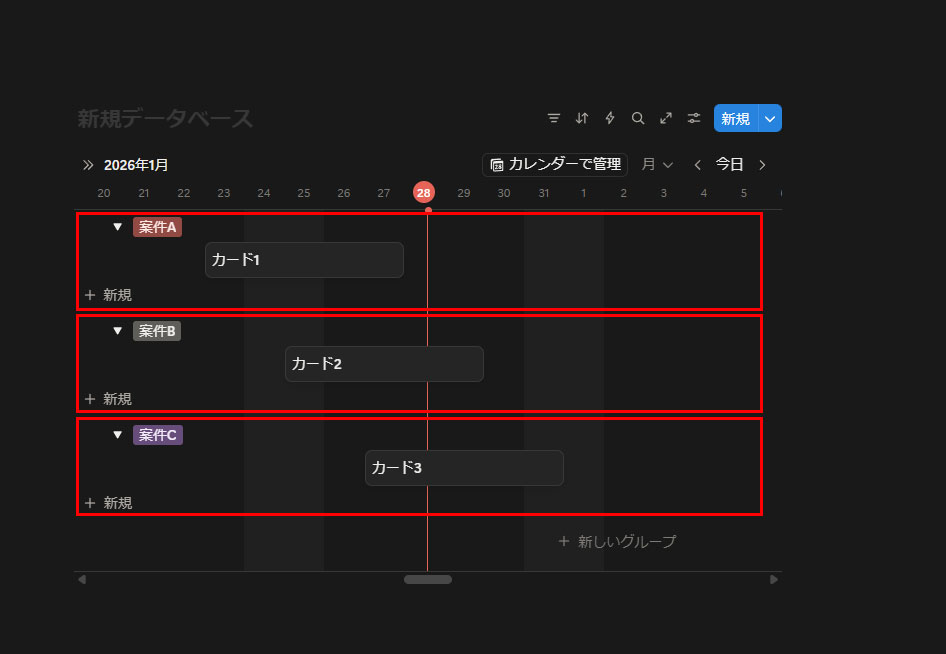
複数の案件やタスクが同時期に進行している場合に便利です。
・サブアイテム(サブタスク)
Notionのデータベース内ではサブアイテム(サブタスク)という機能を使うことができます。これは、あるタスクをより細かい複数のタスクに分割して親タスクと子タスクという関係性を付与する機能です。この機能をタイムラインビューでも使うことができます。
例えば、記事作成という親タスクに対して、企画、取材、執筆、公開という4つの子タスクを想定します。それをタイムラインビューに表示したものが下記です。
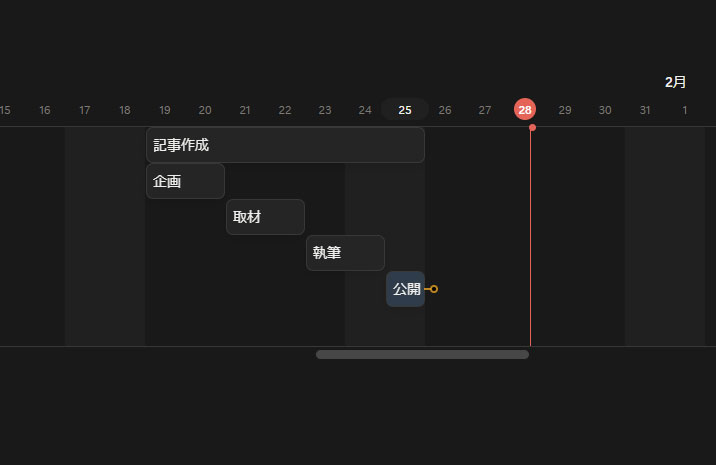
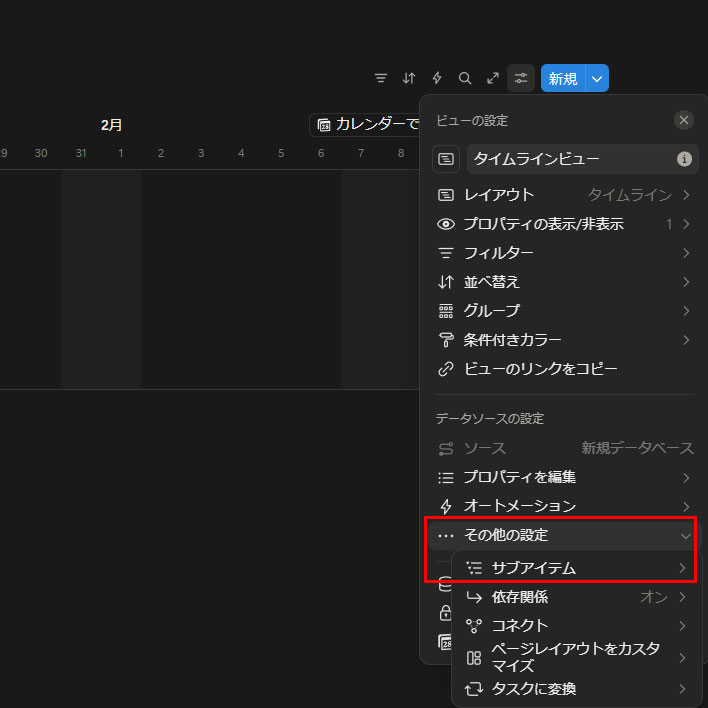
上記画像内では複数のタスクが表示されているだけですが、これにサブアイテム(サブタスク)機能を使い、親子関係を付与していきます。「ビューの設定」→「その他の設定」→「サブアイテム」と進み、
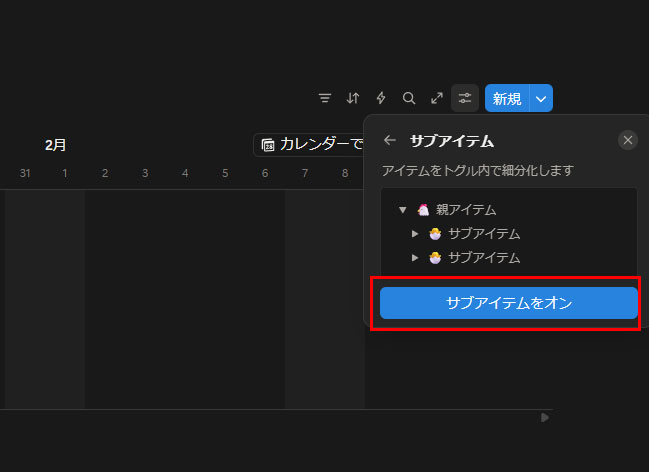
「サブアイテムをオン」をクリックします。
「記事作成」を親タスクとしますので、「記事作成」の左に表示されたトグルを開いた状態にします。
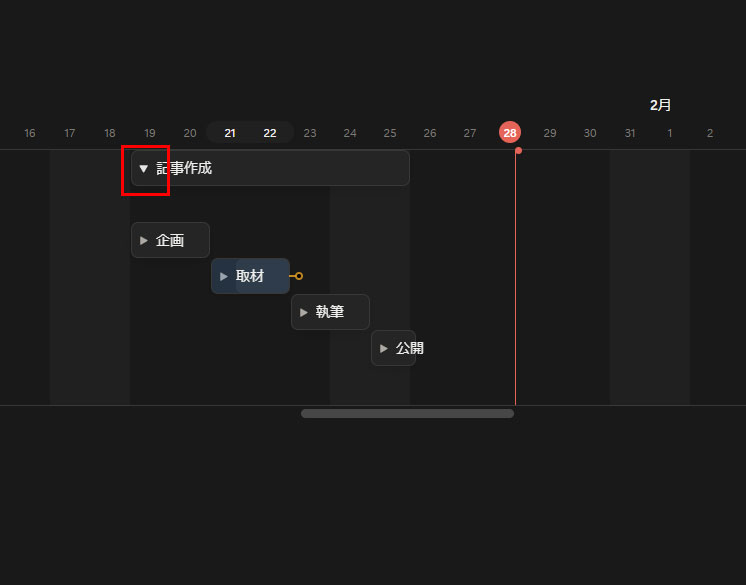
子タスクとなる企画、取材、執筆、公開をそれぞれ「記事作成」のすぐ下にドラッグアンドドロップで動かすと「記事作成」からそれぞれラインで繋がった状態で表示されます。
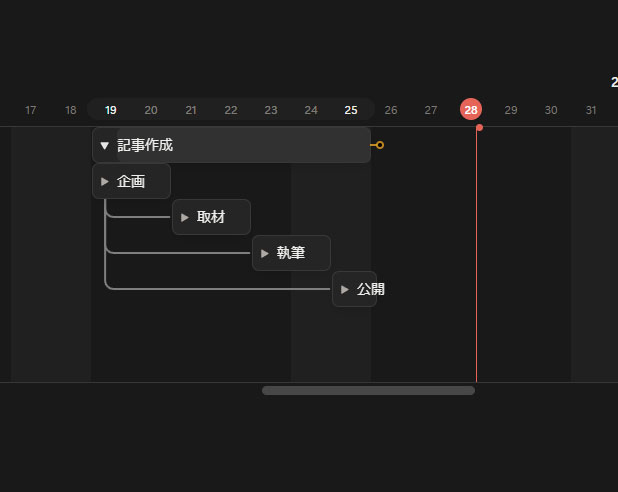
これで親子関係が付与されました。親タスクである「記事作成」のトグルを閉じたときに子タスクが隠れれば親子関係が正しく機能しています。
・依存関係
タイムラインビューではデータとデータに依存関係を設定することができます。データにカーソルを合わせると、データの端(最後)に丸が表示されますので、それをドラッグアンドドロップで他のデータの先頭に繋ぎます。
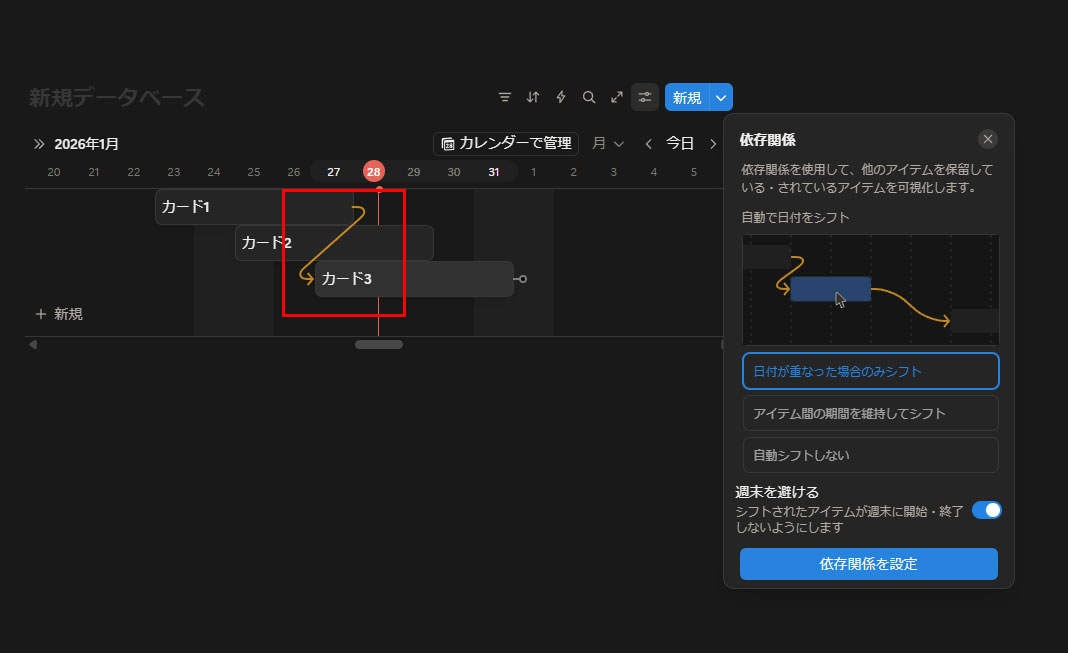
依存関係の使い方としては、データ同士の順序や関係性の可視化が挙げられます。例えば、「台本作成」と「収録」というタスクがあったときに、「収録」は「台本作成」が完了してからでないと実行できない、などの依存関係が想定できます。
依存関係を設定すると「自動で日付をシフト」という機能を使うことができます。
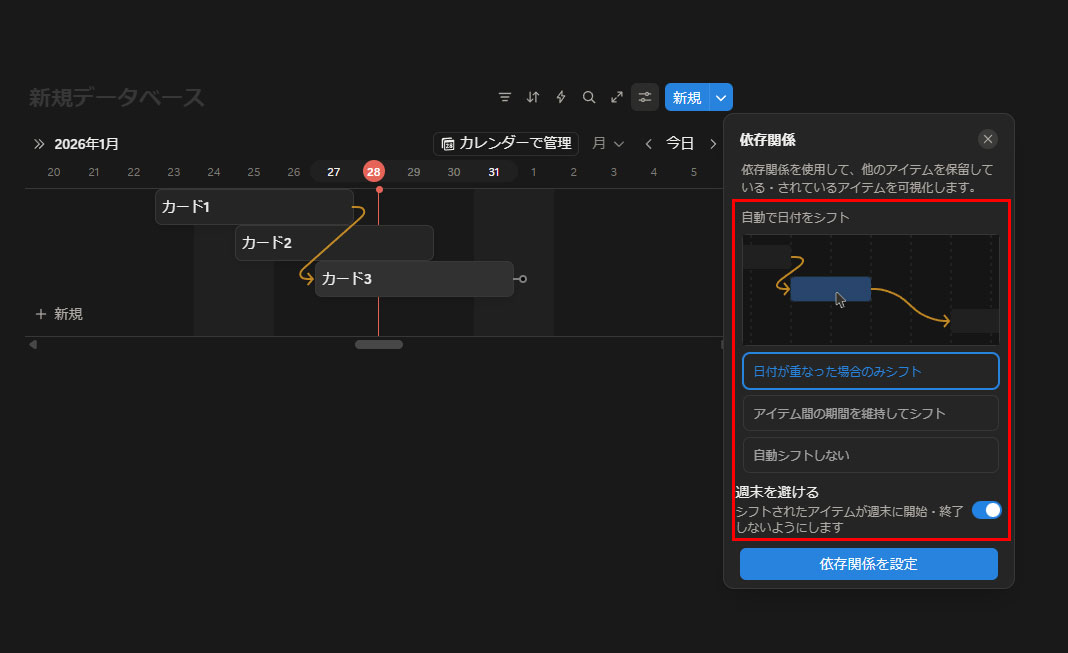
依存関係が設定されているデータ同士で日付の重なりがあった際、日付が重ならないように自動的に日付をシフトしてくれる機能です。「自動シフトしない」に設定しておくと、日付が重なっていても、元の通りの日付を維持してくれます。自動シフトの設定は「ビューの設定」→「その他の設定」→「依存関係」をクリックします。
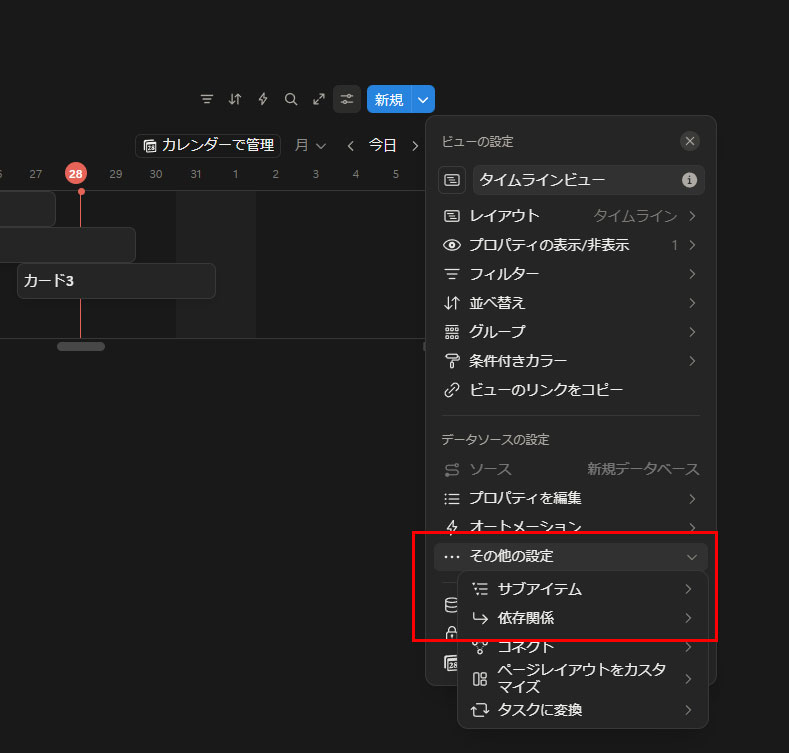
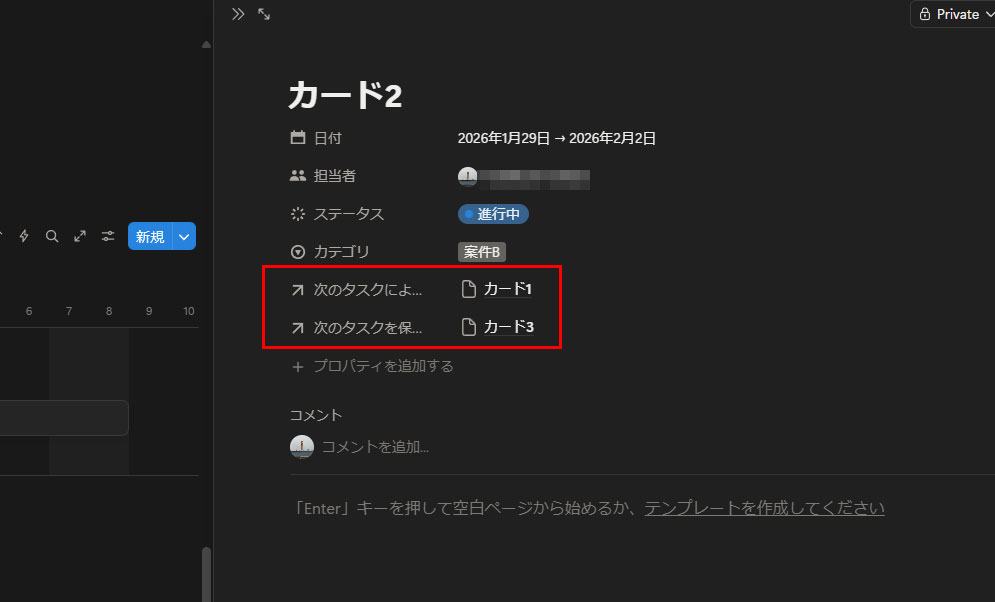
また、依存関係を設定すると、各データに「次のタスクにより保留中」「次のタスクを保留中」というプロパティが作成されます。少し分かりづらい表現になっていますが、依存関係における前のデータ、次のデータと理解しておきましょう。
・テーブルを表示
タイムラインビューには「テーブルを表示」という設定があります。その名前の通りですが、テーブルビューとタイムラインビューをどちらも表示してガントチャートとして使うことができます。「ビューの設定」→「レイアウト」→「テーブルを表示」をオンにします。
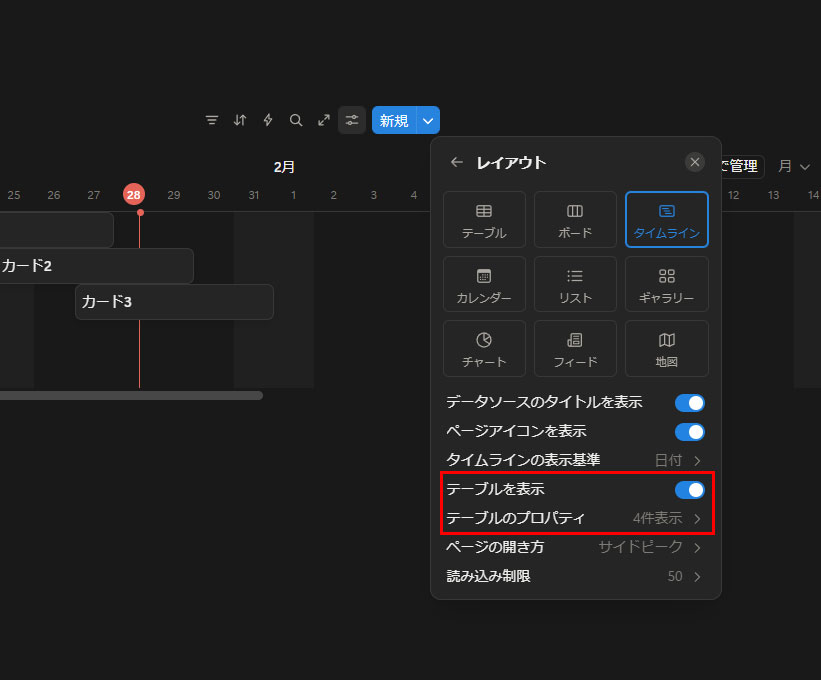
「テーブルのプロパティ」でテーブルビューのほうに表示するプロパティの設定も可能です。下記のように、左側がテーブルビュー、右側がタイムラインビューになります。
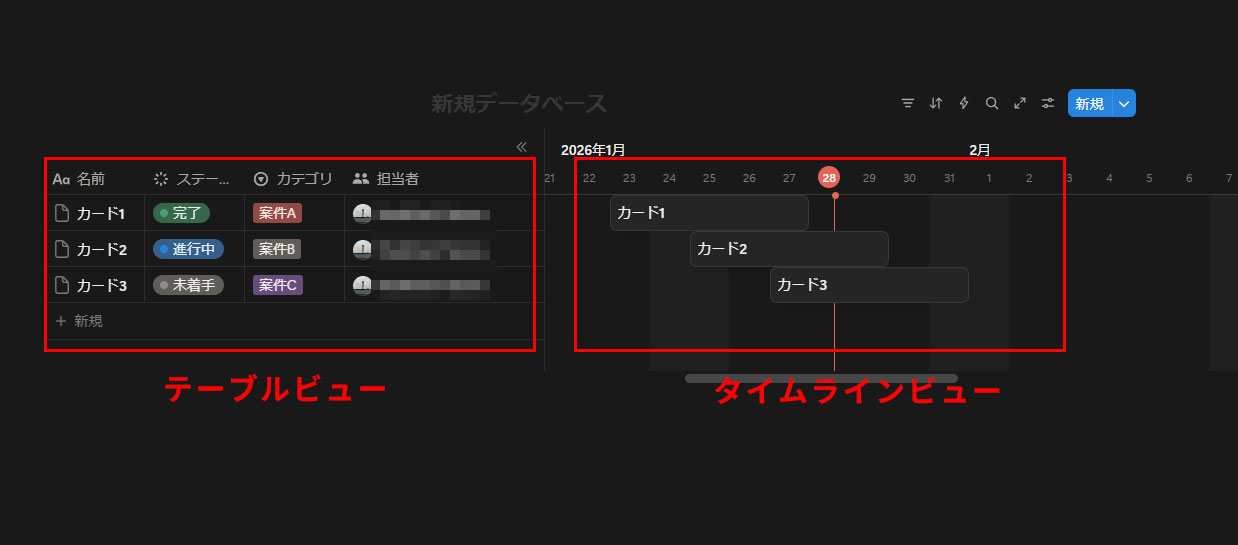
テーブルビューとタイムラインビューは連携していますので、どちらかを更新すれば、もう一方も自動的に更新されます。
・フィルター
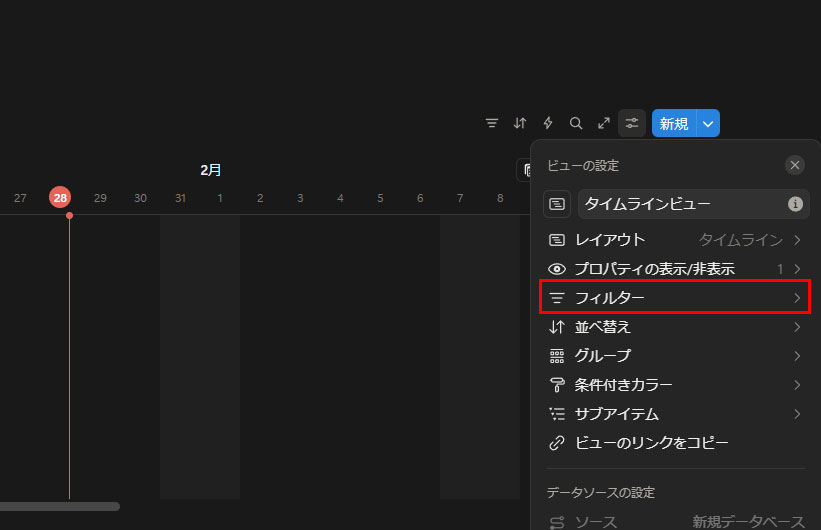
タイムラインビューに限った話ではないですが、フィルター機能を使うことで、特定の条件を満たすデータのみを表示することができます。「ビューの設定」→「フィルター」と進み、条件に使用するプロパティを選択します。
・幅
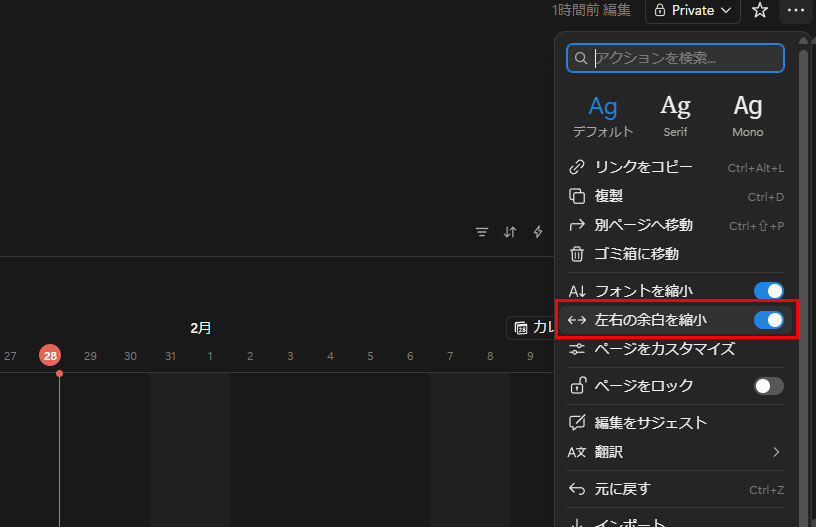
タイムラインビューは各データの期間が横方向の長さで表示されるため、表示幅はなるべく広いほうが見やすいです。Notionのページでは「左右の余白を縮小」という設定があり、オンにすると幅いっぱいに表示できるので便利です。右上の「…」アイコンから「左右の余白を縮小」をオンにしてください。
Notionにおけるデータベース(タイムラインビュー)の用途
最後にタイムラインビューに向いているおすすめの具体的な用途をいくつかご紹介します。
・プロジェクト進行管理
プロジェクト全体の期間を把握したり、作業の重なり、空白期間を可視化するため、タイムラインビューが向いています。
よく使うプロパティとしては、開始日/終了日、ステータス(未着手/進行中/完了)、担当者などが挙げられます。
具体的には、デザイン制作やWeb制作、イベント準備など複数タスクが平行する案件での活用できます。
・中長期ロードマップ(戦略・企画)
半年~1年単位の計画を俯瞰したり、フェーズごとの重なりを整理する場合にタイムラインビューが便利です。
新サービスの立ち上げやブランドリニューアル計画など、フェーズの長さによって表示期間の単位を変更できるのもタイムラインビューの強みです。
・コンテンツ制作スケジュール
記事制作や動画制作などにおける制作開始~公開までの流れを管理する際にタイムラインビューが向いています。
企画→構成→制作→レビュー→公開といった流れは依存関係が明確であり、タイムラインビューの機能がぴったり当てはまります。
・チームの稼働、リソース管理
各タスクに担当者プロパティを付与しておけば、担当者×期間の関係が明確になります。
ある期間に同じ担当者のタスクが重なり過ぎているなどにいち早く気付き、対策を取れるのもタイムラインビューの強みです。
逆に言うと、開始日~終了日のような期間があるわけではない1日で終わるタスク(ミーティングなど)やタスク同士の順番や重なりを気にしなくてよいタスクなどはカレンダービューなどのほうが向いているかもしれません。
※本記事で紹介した内容は記事作成時点(2026年1月28日)の仕様、サービスに基づいたものです