Notionのギャラリービューとは?
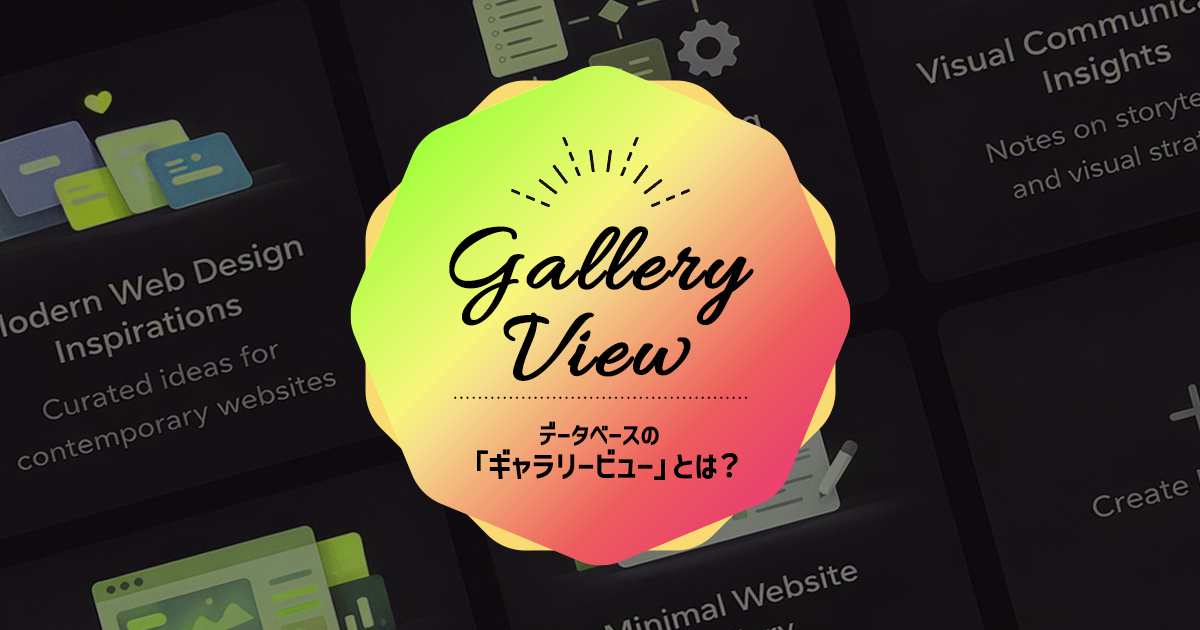
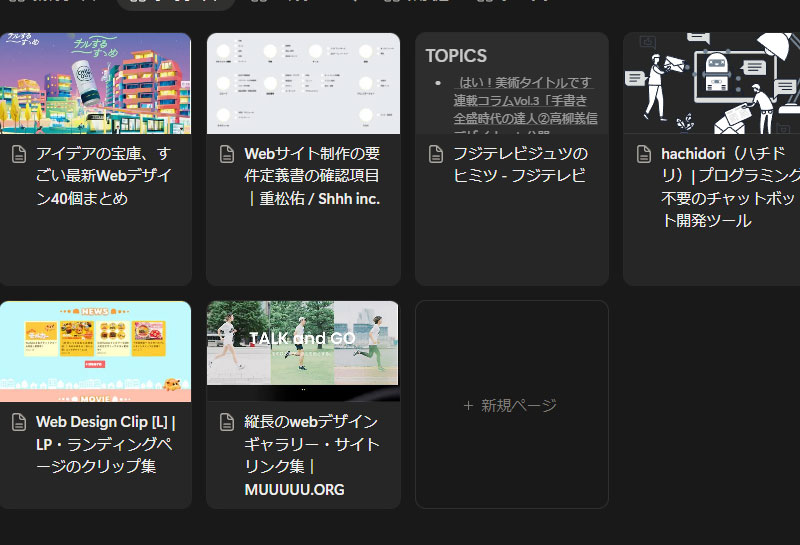
Notionのデータベースの表示方法(ビュー)にある「ギャラリービュー」とは、データベース内のデータ(ページ)をサムネイル(画像)付きで表示する見せ方です。
特徴
最大の特徴は、そのまま名前の通りではありますが「画像が表示できること」。形としてはカードのような見た目なので、ボードビューにも似ています。
画像によって各データ(ページ)の内容を視覚的に把握できるので、本のデータベース(表紙を表示できる)やレシピのデータベース(完成料理の写真を表示できる)、人物のデータベース(その人の写真を表示できる)など、「画像で表せる」データに向いています。
Notionのギャラリービューの作り方、設定について
この章ではギャラリービューの作成方法、設定・カスタマイズについて解説します。
作り方
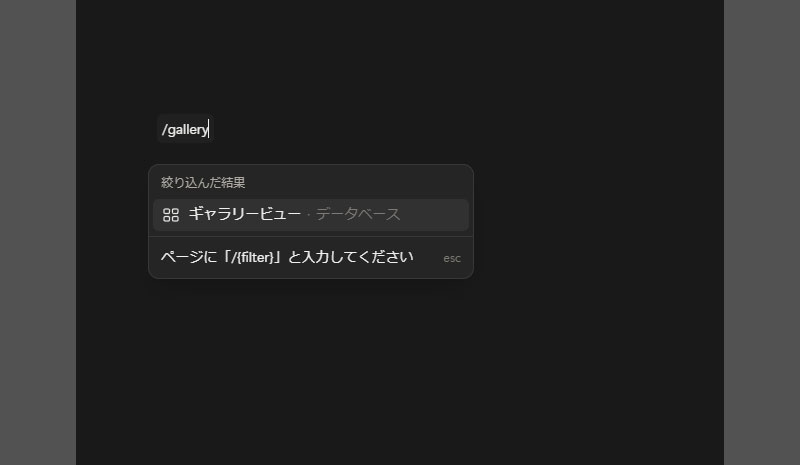
データベースのギャラリービューを作るには、ページ内で「/gallery」と入力し、「ギャラリービュー」を選択します。
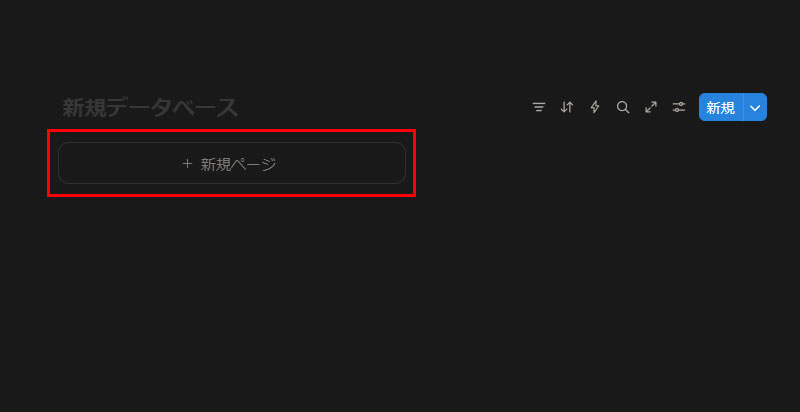
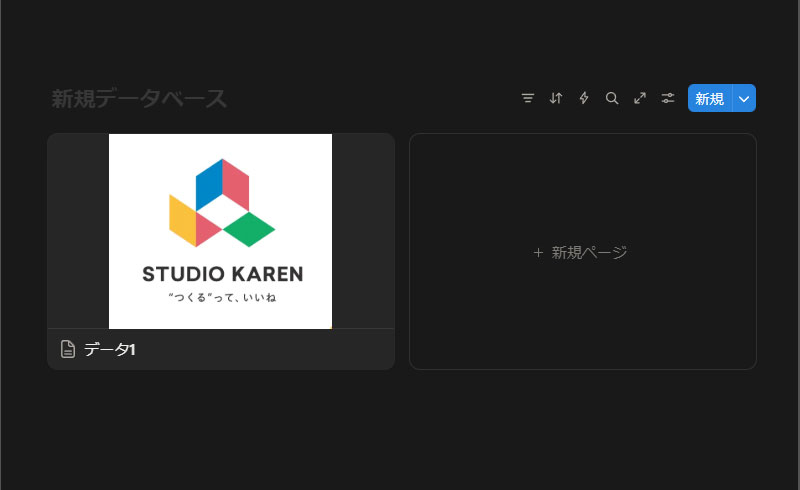
空のデータベースができたら、「+新規ページ」をクリックしてデータ(ページ)を追加してください。
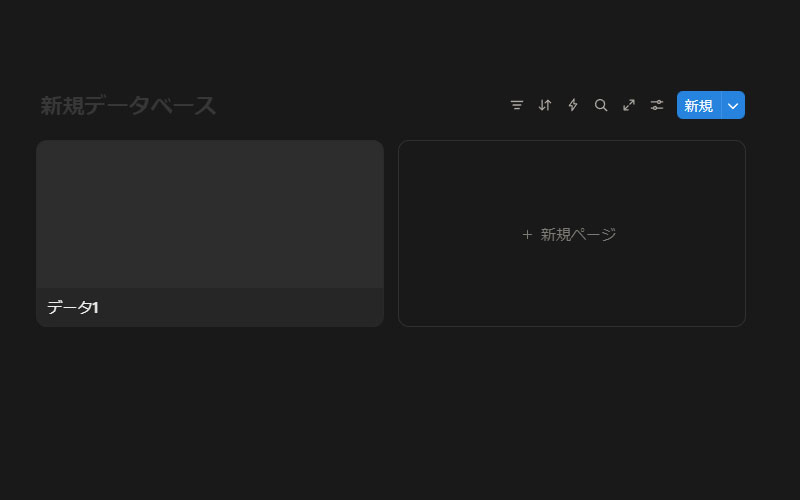
上記は、データは追加されましたが、表示できる画像がない状態です。
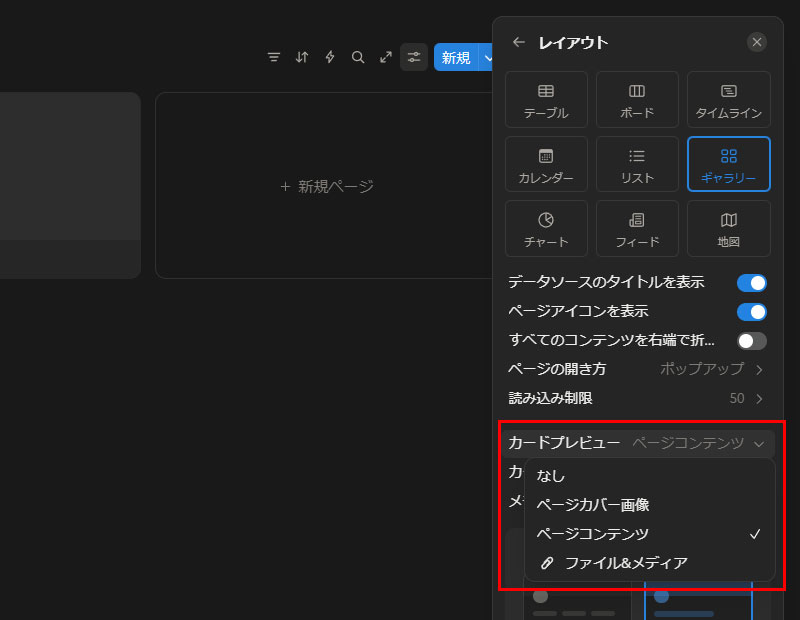
ここで、ギャラリービューで表示できる画像について説明します。ギャラリービューで表示できる画像は右上の水色の「新規」ボタンの左隣にある「ビューの設定」アイコン→レイアウト→カードプレビューから選択できます。
選択できる項目は下記の4種類です。
- なし
- ページカバー画像
- ページコンテンツ
- ファイル&メディア
1.なし
なしを選択するとサムネイル(画像)が表示されない。
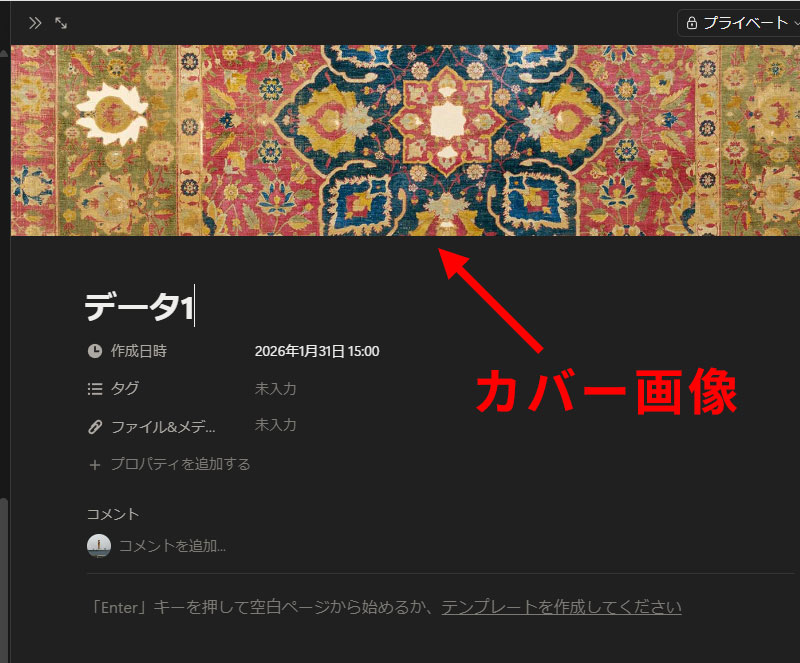
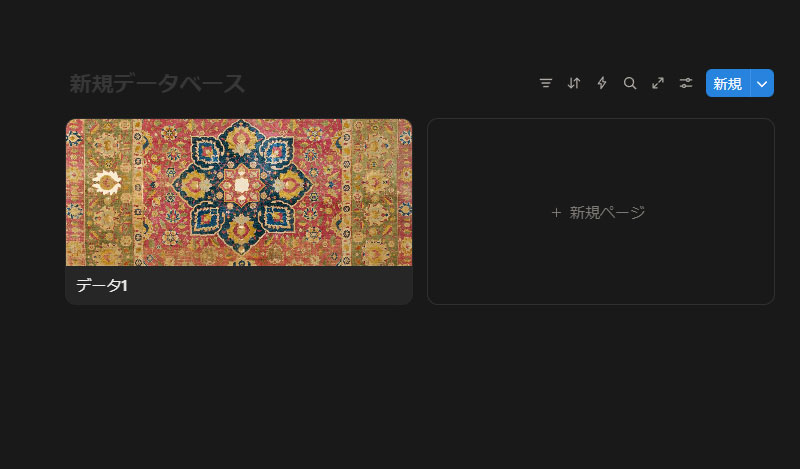
2.ページカバー画像
データ(ページ)のカバー画像を表示したいときに選択。カバー画像はデータ(ページ)を開いたタイトル上で設定できます。
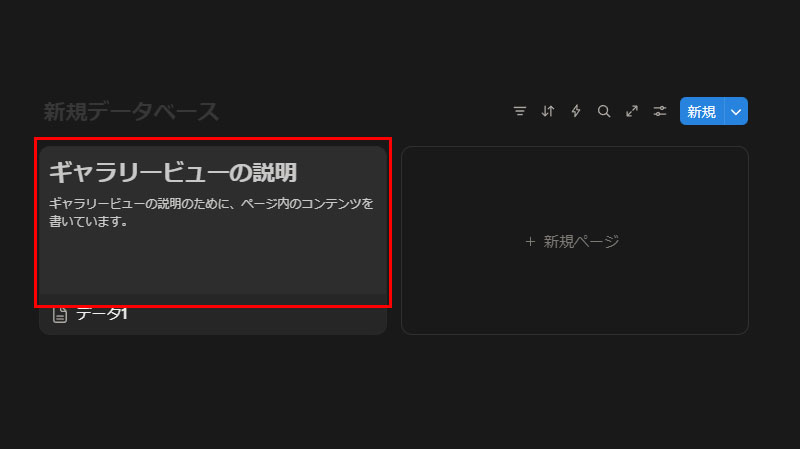
3.ページコンテンツ
データ(ページ)内のコンテンツを画像として表示します。コンテンツ内に画像がなければテキスト情報が表示されます。画像があれば画像優先で表示されます。
4.ファイル&メディア
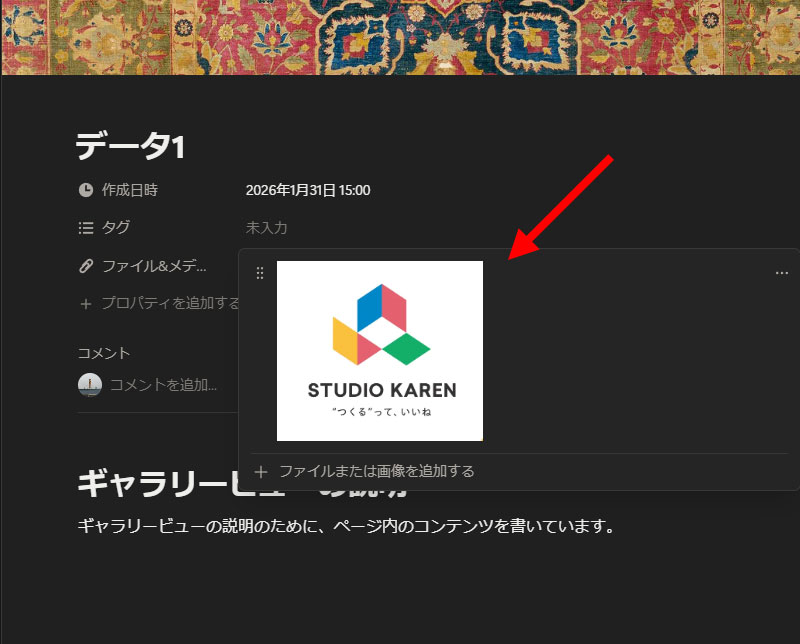
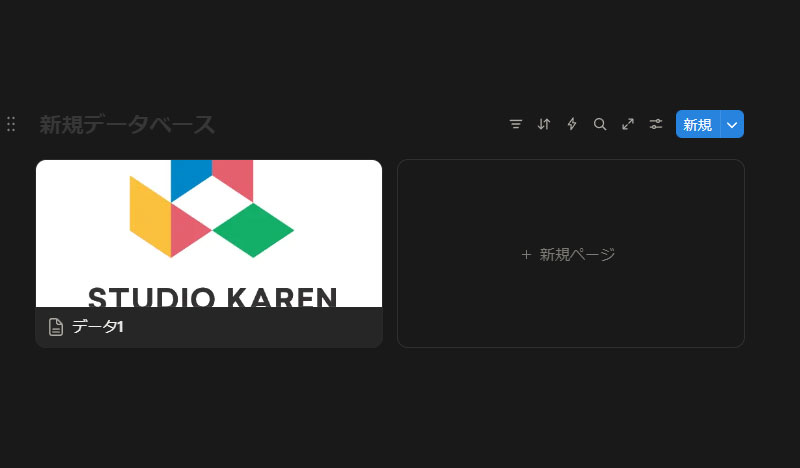
「ファイル&メディア」プロパティに設定した画像を表示します。データベースに「ファイル&メディア」プロパティが無い場合、選択できません。
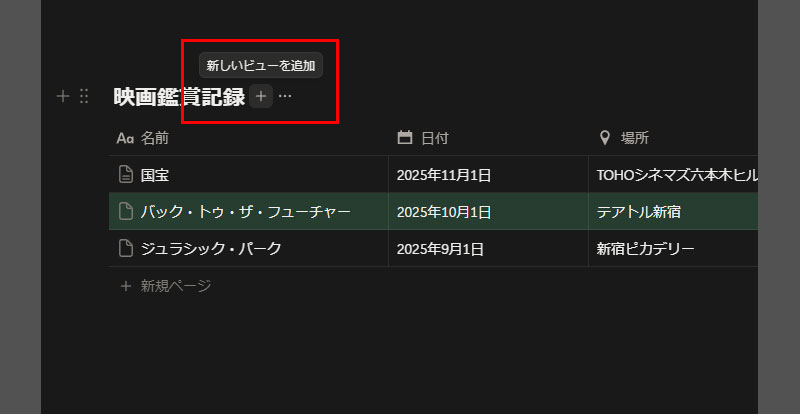
※既存のデータベース(例えばテーブルビュー、リストビューなど)からギャラリービューを追加する場合はデータベースのタイトルの右隣の+アイコン(新しいビューを追加)をクリックしてください
設定・カスタマイズ
プロパティの表示/非表示
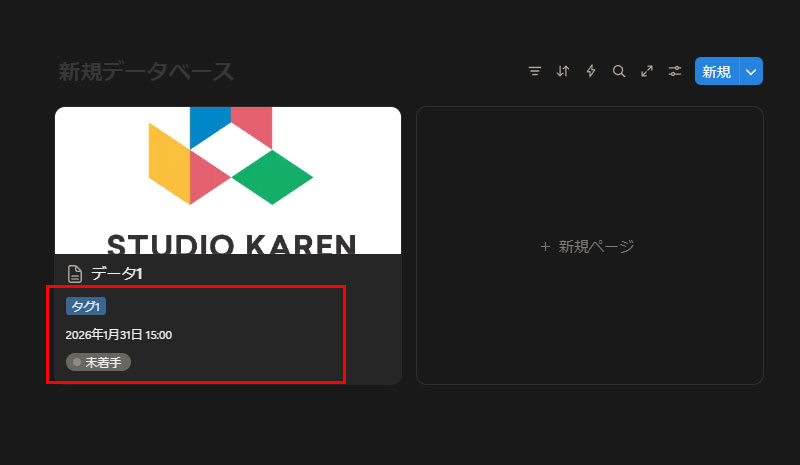
ギャラリービューでは画像の他に、プロパティの内容を表示することもできます。「ビューの設定」アイコン→プロパティの表示/非表示から、表示したいプロパティ、表示したくないプロパティを選択してください。(名前はデフォルトで表示になっています)
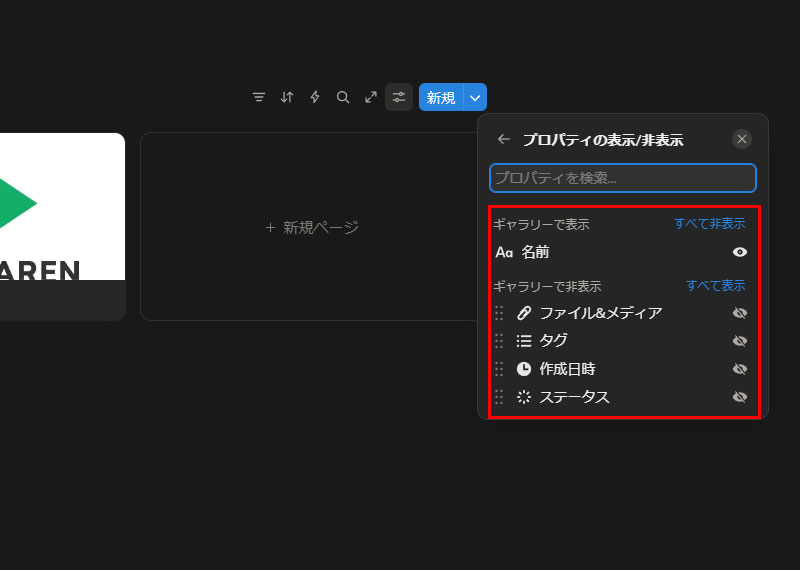
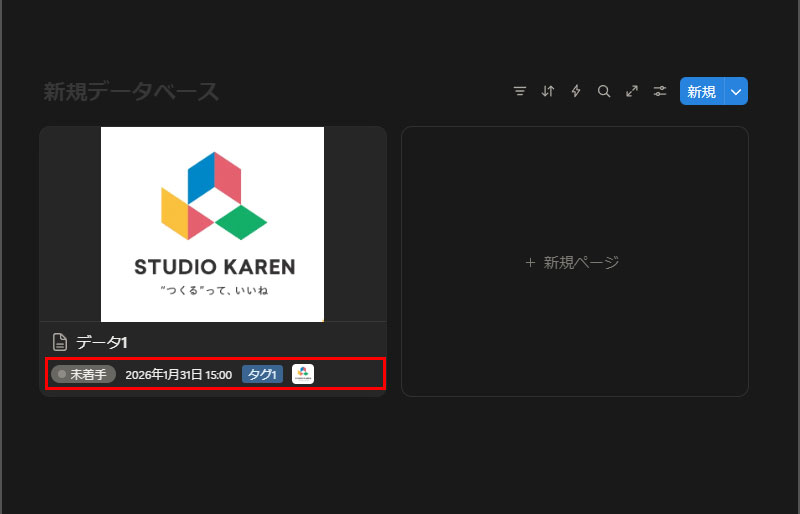
プロパティはギャラリービューの画像の下に表示されます。デフォルトでは縦に並びますが、「ビューの設定」アイコン→レイアウト→カードレイアウト→小を選ぶと、横並びにすることもできます。
カードサイズ
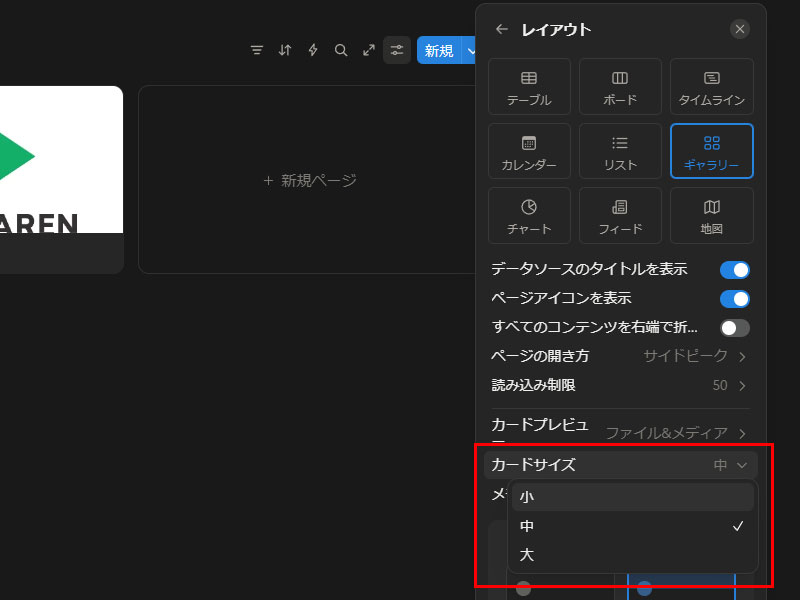
ギャラリービューの表示サイズを小、中、大の3サイズから選択できます。「ビューの設定」アイコン→レイアウト→カードサイズから設定してください。
メディアを表示枠に合わせる
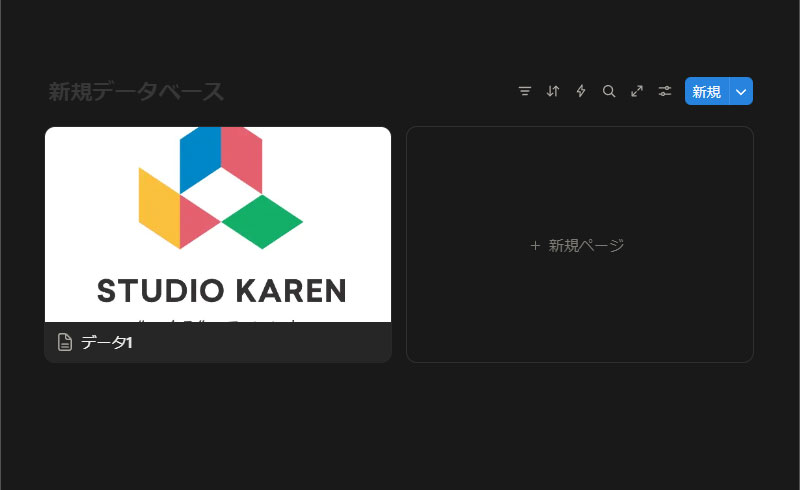
表示している画像の縦横比率がギャラリービューの表示サイズと異なる場合、上下、もしくは左右が切れてしまうことがあります。その場合は、「ビューの設定」アイコン→レイアウト→メディアを表示枠に合わせるをオンにしてください。
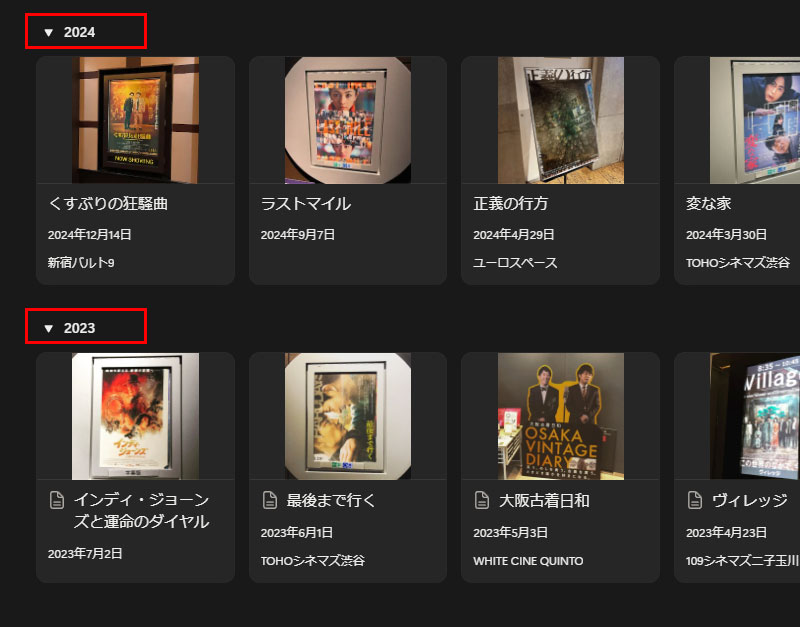
グループ
「ビューの設定」アイコン→グループから任意のプロパティでグループ分けして表示することができます。下記は観た映画の記録を年別にグループ分け表示しました。
フィルター
「ビューの設定」アイコン→フィルターから任意のプロパティで表示するデータをフィルタリングすることができます。
Notionのギャラリービューはどんなときに使う?
最後にギャラリービューの使い方(用途)をいくつか紹介します。
1. 参考資料・インスピレーション集
デザイン・写真・イラストの参考リスト、Webサイト・広告・UI事例のリンク集など、カバー画像が主役で「一目で雰囲気」が分かるのでギャラリービューが向いています。
プロパティにジャンル、色、参照元URLなどを付与しておくとさらに使い勝手がよくなります。
2. コンテンツ管理(記事・SNS・動画)
ブログ記事、YouTube動画、Instagramの投稿案などはサムネイル画像=完成イメージとなるので、公開前後のチェックや過去のアーカイブなどに活用できます。
プロパティに媒体、公開日、状態、URLなどを付与しておくとよいでしょう。
3. 商品・作品ポートフォリオ
制作物一覧、商品カタログ、アート・写真作品などをギャラリービューで管理しておくと、自分で確認しやすいのはもちろん、他者にも分かりやすく伝えることができます。
プロパティにはカテゴリ、制作日、使用ツール、販売状況など、必要情報を設定しておきましょう。
4. 個人用コレクション管理
本・映画・音楽のリスト、行きたい場所・欲しいものの候補など個人用としてもギャラリービューは活用できます。
本・映画・音楽などはジャケットや表紙が存在するので、まるで棚に飾っているような感覚になれます。
評価、ジャンル、ステータスなどをプロパティとして付与しておきましょう。
※本記事で紹介した内容は記事作成時点(2026年1月31日)の仕様、サービスに基づいたものです