Google ToDoリストとは?どうしてタスク管理しやすいの?
Google ToDoリストとは、Googleが提供する無料のタスク管理ツールです。シンプルな設計ながら、日常のタスク整理から業務の進行管理まで幅広く活用できます。
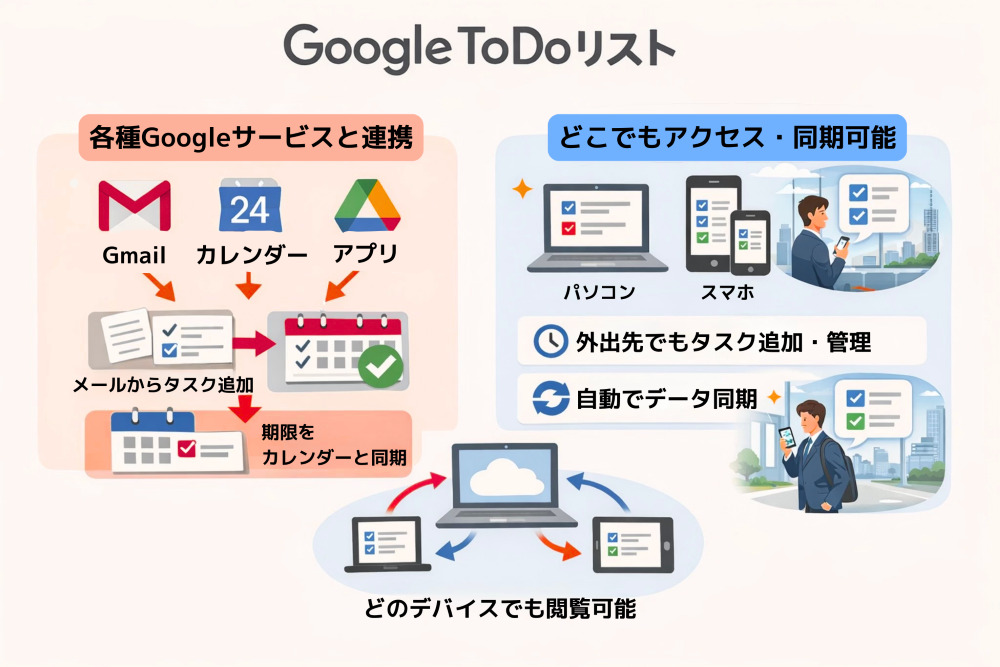
大きな特徴は、GmailやGoogleカレンダーなどの各種Googleサービスとスムーズに連携できる点です。メール内容をそのままタスクとして登録したり、期限付きタスクをカレンダーと連動させたりすることが可能です。ツール間で情報を転記する必要がないため、作業の流れを止めずに管理できます。
また、パソコン・スマートフォン・タブレットなど複数デバイスから利用できるので、外出先でもすぐにタスクの確認や追加が可能です。データは自動同期されるため、様々な端末から常に新しいタスクを確認できます。
デメリットとして、Google ToDoリストには他のユーザーとタスクを共有する機能がない点があげられます。Google ToDoリストはあくまで個人利用を前提としたタスク管理ツールです。チーム内でタスク共有したい場合はGoogle Keep やGoogle Chat などの共有機能があるツールの利用がおすすめです。
主なタスク管理機能
1.タスクの作成とタスク管理
Google ToDoリストでは、数クリックで簡単にタスクの登録ができます。操作はシンプルですが、タスク管理に必要な基本機能が揃っています。
- タスクの新規追加と完了
- 期限日の設定
- 繰り返し設定(毎日・毎週など)
- サブタスクの新規追加と完了
- 並び替えによる優先順位調整
サブタスク機能を使えば作業工程を細かく分解して登録できるので、進捗管理の精度も高まります。また、重要なタスクをリスト上部に配置することが可能なので、今やるべきことがひと目で分かります。
2.リストの作成
Google ToDoリストでは、タスクをカテゴリ別に分類して管理できます。このカテゴリのことを「リスト」と呼び、リストを作成することで用途ごとのタスクリストを作成できます。
例えば次のような分け方が可能です。
- 仕事用タスク
- プロジェクト別タスク
- プライベートタスク
リストごとに独立して管理できるため、業務と私用のタスクを分類して整理できます。タスクが増えても管理が煩雑になりにくい設計です。
3.各種ツールとの連携
Google ToDoリストは、各種Googleサービスと連携することで利便性がさらに高まります。
例えば、Gmailではメールを直接タスク化できるため、対応予定のメールを確実に管理できます。メールの確認漏れや返信忘れの防止に有効です。また、期限を設定したタスクはGoogleカレンダーに表示されます。予定とタスクを同時に確認できるので、スケジュール管理との一体運用が可能です。
Google ToDoリストはツールをまたいで転記する手間がないので、作業効率の向上に繋がります。
Google ToDoリストの使い方(パソコン)
Google ToDoリストにはパソコン(以下PC)で使えるデスクトップアプリがありますが、各種Googleサービス画面から使用する場合は追加インストールが不要で簡単に始められます。今回はブラウザ上からのGoogle ToDoリストの使い方を解説します。
主に「サイドバーから開く方法」と「サイドバーがない場合から開く方法」があります。
Gmailなどのサイドバーがある場合
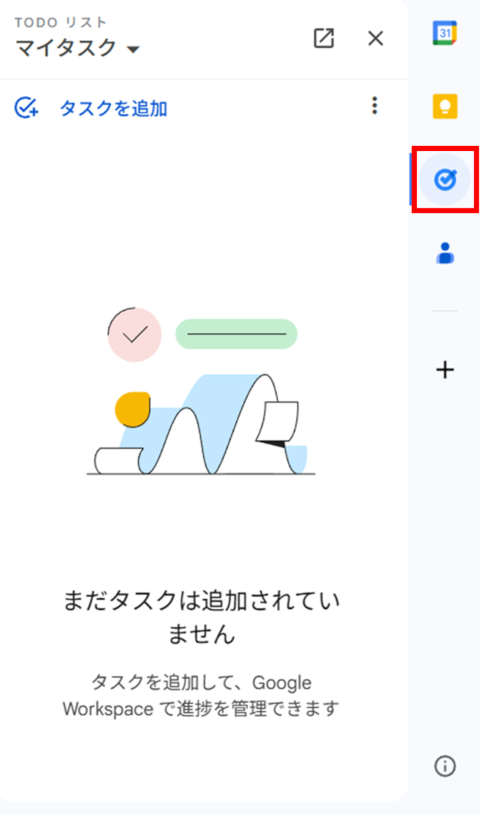
GmailやGoogleカレンダーの画面右側には、各種ツールを開くためのサイドバーが表示されています。ここからGoogle ToDoリストを起動できます。
- GmailまたはGoogleカレンダーを開く
- 画面右側のサイドバーに並んでいるアイコンを確認
- 青いチェックマークのアイコンをクリック
- Google ToDoリストのパネルが開く
検索エンジンなどサイドバーがない場合
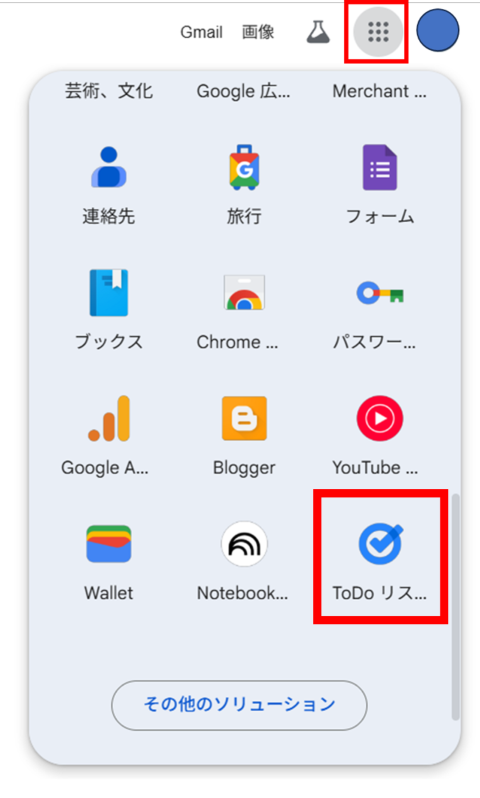
Google検索エンジンやGoogleスプレッドシートなど、サイドバーが表示されていない画面でも、Googleのツール一覧からGoogle ToDoリストを開くことができます。
- 画面右上の点が9個並んだマークをクリック
- 一覧メニューが表示される
- 青いチェックマークのアイコンをクリック
- Google ToDoリストが開く
PCでの基本的な操作方法
ここではGmail、Googleカレンダーの画面での主な操作方法を紹介します。
◎タスクの新規追加・完了
青文字の「タスクを追加」をクリックするとタスクが作成されるので、ここにタスク内容を書き込みます。
完了する場合はタスク左の「〇」をクリックします。間違えて完了してしまった場合は、タスク欄の下にある「完了▼」をクリック→タスク左の「レ」をクリックしましょう。
◎リストの作成
「マイタスク▼」をクリック→「新しいリストの作成」から自分に最適なカテゴリを作成しましょう。
◎サブタスクの設定
追加したタスクの横の三点リーダーをクリックすると「サブタスクを追加」が可能です。
メインのタスクに付随するサブタスクを入れることで、やるべきことを細分化できます。
◎日時設定
追加したタスクの横の三点リーダーをクリックして「期限を追加」ができます。
ここから時間設定はできませんが、タスクをクリック→カレンダーマーク「日付と時刻」をクリックすると時間設定ができます。
◎並び替えによる優先順位調整
優先順位を上げたいタスクはドラッグ&ドロップでリスト上部に置くことができます。
また、スターをつけることでリストの「スターつき」として一括管理ができます。
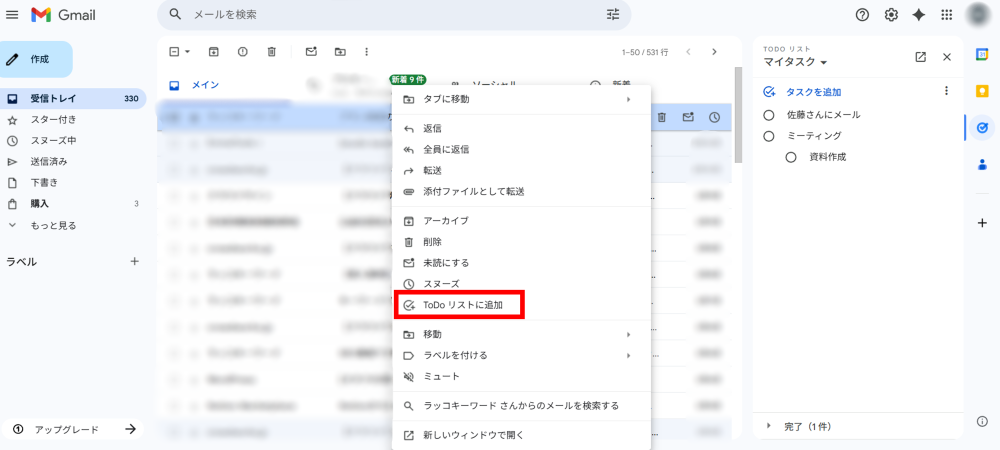
Gmailでは、届いたメール上で右クリックすると「ToDoリストに追加する」という項目が出てきます。ここからメールそのものをリストに追加することが可能です。
Google ToDoリストの使い方(スマートフォン)
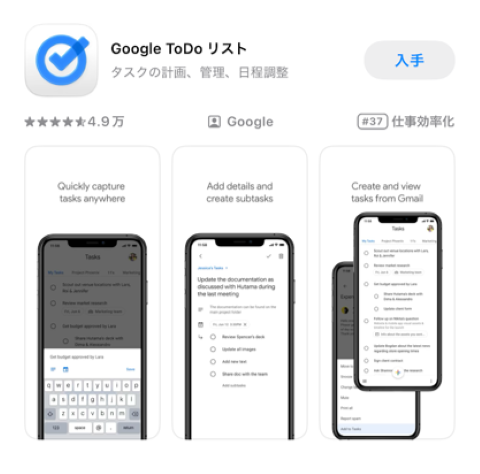
スマートフォン(以下スマホ)ではブラウザを使用してGoogle ToDoリストを開くことも可能ですが、専用アプリを使うことをおすすめします。アプリを使用することで、より手軽にタスク管理ができます。使用開始までの設定も簡単です。
まずはGoogle ToDoリストのアプリをインストールし、Googleアカウントでログインしましょう。
スマホでの基本的な操作方法
今回はスマホアプリ画面での主な操作方法を紹介します。
◎タスクの新規追加・完了
画面下部にある「+」マークをタップすると新しいタスクが作成されるので、ここにタスク内容を書き込みます。
完了する場合はタスク左の「〇」をタップします。間違えて完了してしまった場合は、タスク欄の下にある「完了」から、完了してしまったリストをタップ→右下の「未完了とする」をタップしましょう。
◎リストの作成
画面上部にある「マイタスク」隣の「+新しいリスト」をタップしてリストを作成します。新しく作成したリストは横にスワイプすることで切り替えが可能です。
◎サブタスクの設定
追加したタスクをタップするとサブタスクが追加できるほか、メインのタスクの詳細を書き込むことも可能です。
◎日時設定
追加したタスクをタップすると「日時を設定」というタブがあるのでタップします。時間の設定も可能です。
◎並び替えによる優先順位調整
優先順位を上げたいタスクは長押し&スワイプでリスト上部に置くことができます。
また、スターをつけることでリストの「スターつき」として一括管理ができます。
さらに、スマホのウィジェット機能を使えば、ホーム画面にタスクリストを表示できます。アプリを開かなくてもタスクを確認できるため、やり忘れ防止に効果的です。
Google ToDoリストでのタスク管理が向いている人の特徴
Google ToDoリストは、シンプルな使い方でタスク管理を始めたい方に特に向いているツールです。
- プロジェクト管理ツールではなく、まずは日常業務や個人の予定からタスク管理を習慣化したい人
- GmailやGoogleカレンダーを連携して使いたい方
- メールやスケジュールと一緒にタスク管理したい方
- パソコンとスマホの両方で同じタスク管理したい方
- 複雑な設定が不要なタスク管理アプリを探している方
- 初めてタスク管理ツールを使う方
Google ToDoリストは非常にシンプルですが、今使ってるツールと連携して使えることが最大の特長です。
タスク管理は継続が最も重要なため、無理なく使えることは大きな強みといえます。
まとめ|まずはGoogle ToDoリストでタスク管理を習慣化
Google ToDoリストは、無料で使えるタスク管理アプリとして、仕事のタスク管理から日常のやること整理まで幅広く活用できます。
使い方はシンプルで、GmailやGoogleカレンダーとの連携によって、メール対応やスケジュール管理も一元化できます。スマホのアプリ版を使えば外出先でも簡単にタスク追加や確認ができ、作業の抜け漏れ防止にも役立ちます。
共有機能は限定的ですが、その分操作が直感的で、初めてのタスク管理ツールとしても導入しやすいのが特長です。
まずはGoogle ToDoリストの基本の使い方を押さえ、自分の仕事スタイルに合わせて活用してみましょう。継続して使うことで、日々の業務効率と管理精度は確実に高まります。