ワイヤーフレームとは?
ワイヤーフレームとは、Webサイトやホームページ(HP)、ランディングページ(LP)などのページ構成を整理するための設計図です。ページ内にどの情報を配置するか、どの順番で見せるかを整理し、サイト全体の構成や導線を分かりやすく可視化する役割があります。主にテキストや画像、ボタンなどの配置をシンプルにまとめるため、デザインの装飾よりも「情報設計」を重視して作られる点が特徴です。
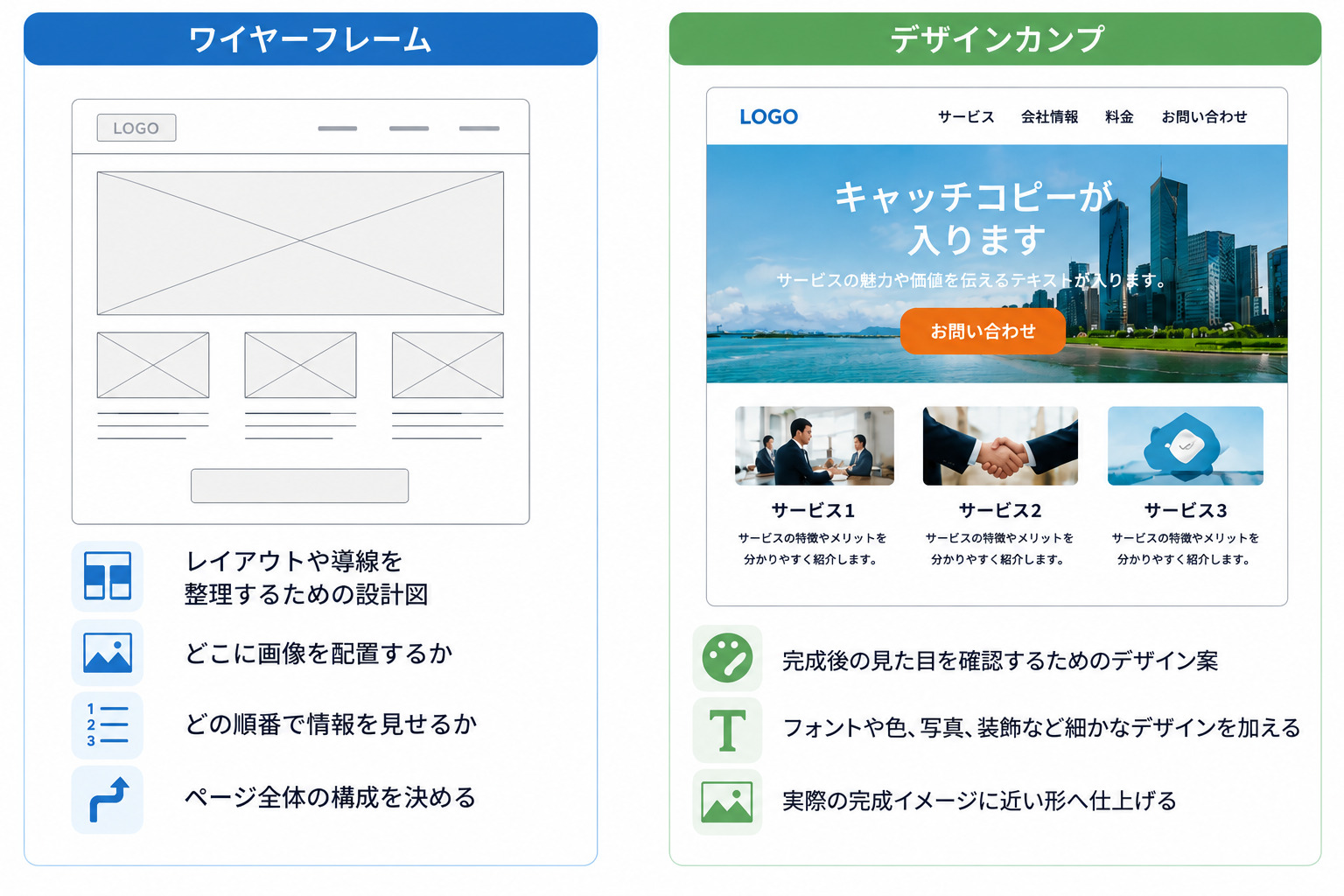
ワイヤーフレームはデザインカンプと混同されがちですが、ワイヤーフレームは「レイアウトや導線を整理するための設計図」、デザインカンプは「完成後の見た目を確認するためのデザイン案」という違いがあります。
ワイヤーフレームでは、どこに画像を配置するか、どの順番で情報を見せるかなど、ページ全体の構成を決めていきます。一方、デザインカンプでは、フォントや色、写真、装飾など細かなデザインを加え、実際の完成イメージに近い形へ仕上げます。
そのため、Webサイト制作では、まずワイヤーフレームで情報設計や導線を整理し、その後にデザインカンプを作成する流れが一般的です。最初にワイヤーフレームを作ることで、デザイン段階での修正を減らしやすくなり、効率的に制作を進められます。
Webサイトの作り方とワイヤーフレームの役割
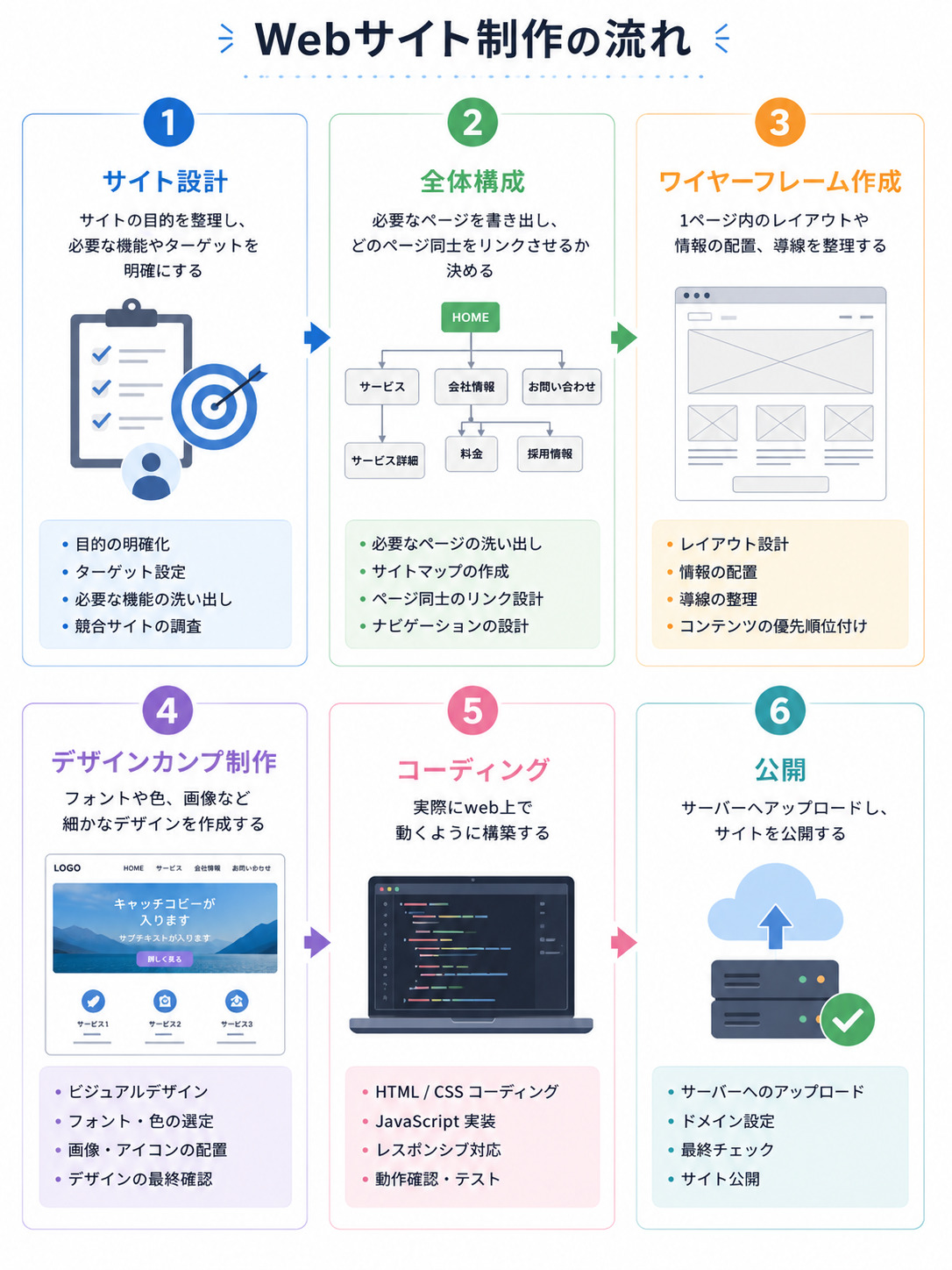
Webサイト制作では、いきなりデザイン作成やコーディングを始めるわけではありません。一般的には、以下の流れでWebサイトは制作されます。
- サイト設計:Webサイトの目的やコンセプトを整理し、必要な機能やターゲットを明確にする
- 全体構成:必要なページを書き出し、どのページ同士をリンクさせるか決める
- ワイヤーフレーム作成:1ページ内のレイアウトや情報の配置、導線を整理する
- デザインカンプ制作:フォントや色、画像など細かなデザインを作成する
- コーディング:実際にWeb上で動くように構築する
- 公開:サーバーへアップロードし、サイトを公開する
ワイヤーフレームを作成する際は、Webサイト全体のコンセプトや掲載する情報を事前に整理しておくことが重要です。先に構成を決めておくことで、後からの修正を減らし、スムーズに制作を進めやすくなります。
また、ワイヤーフレームはユーザーの見やすさや使いやすさにも大きく関わります。
重要な情報をどこに配置するのか、問い合わせボタンをどこに設置するのかによって、ユーザーの行動は大きく変わります。例えば、販売促進を目的としたランディングページ(LP)では、導線設計が成果へ直結するケースも多く、ワイヤーフレーム設計が非常に重要です。
さらに、情報整理はUI(ユーザーインターフェース)やUX(ユーザー体験)にも影響します。必要な情報が整理されたサイトは、ユーザーが迷わず操作しやすくなります。一方で、情報量が多すぎたり、重要な情報が見つけにくかったりすると、サイト離脱の原因になることもあります。
見やすく分かりやすいWebサイトを作るためには、デザインだけでなく、土台となる設計が欠かせません。ワイヤーフレームは、Webサイト制作の方向性を整理し、チーム内で完成イメージを共有するためにも重要な役割を担っています。
ワイヤーフレームの作り方
ワイヤーフレームは、ただ何となく配置を決めるものではありません。手順に沿って設計することで、見やすく使いやすいWebサイトを制作しやすくなります。ここでは、初心者向けにワイヤーフレームの作り方を5つのStepで解説します。
Step1:サイトの目的を整理する
まずは「何のために作るWebサイトなのか」を明確にしましょう。会社紹介を目的にしたホームページ(HP)なのか、商品購入を促すランディングページ(LP)なのかによって、必要な情報やレイアウトは大きく変わります。
この段階では、誰向けのWebサイトなのか、どのページへ誘導したいのかを整理することがポイントです。目的が曖昧なまま作成を始めると、情報量が多くなりすぎたり、伝えたい内容が分かりにくくなったりします。
Step2:必要な情報を書き出す
次に、Webサイトへ掲載したい情報を整理します。会社概要、サービス紹介、問い合わせフォーム、料金表、よくある質問など、必要な要素を洗い出してみましょう。最初から完璧にまとめようとする必要はなく、まずは思いつく情報を書き出していくことが大切です。
ここで重要なのは、「どの情報を優先的に見せたいか」を整理することです。例えば、商品購入を目的としたランディングページ(LP)であれば、商品の特徴やメリット、購入ボタンなどを目立つ位置へ配置する必要があります。一方、会社紹介を目的としたホームページ(HP)であれば、事業内容や実績、企業情報などが重要になります。
Step3:レイアウトを決める
必要な情報が整理できたら、次はそれらをどこに配置するか決めていきます。
Webサイトのレイアウトには、いくつか代表的な種類があります。
例えば、画面いっぱいに画像やメインビジュアルを表示する「フルスクリーンレイアウト」は、第一印象を強く伝えたいコーポレートサイトやランディングページ(LP)などでよく使われます。一方、画像や文章を縦に並べて情報を整理する「シングルカラムレイアウト」は、ブログやメディアサイトなど、内容を読みやすく見せたいWebサイトで使われやすい構成です。
このように、Webサイトの目的や掲載する情報に合わせてレイアウトを選ぶことで、ユーザーにとって見やすく分かりやすいページを作りやすくなります。
また、この工程では要素の大きさや余白も重要です。情報を詰め込みすぎると見づらいWebサイトになってしまうため、視線の流れを意識しながらレイアウトを設計しましょう。スマホ表示も考慮しながら作ると、より実践的です。
Step4:ツールで作成する
実際にワイヤーフレームを作る際は、FigmaやPhotoshop、Adobe XDなどのツールがおすすめです。最近ではCanvaやCacooなど初心者向けのデザインツールやアプリも充実しています。
Figmaは共同編集しやすく、Web制作会社でもよく使われている代表的なツールです。一方で、簡単な構成確認だけならExcelを使う方法もあります。目的や知識レベルに合わせて選ぶとよいでしょう。
Step5:全体を確認して調整する
最後に、完成したワイヤーフレームを確認します。情報の流れに違和感がないか、必要なページへ自然に誘導できるかをチェックしましょう。
この段階で修正しておくことで、後からデザインカンプを作成する際の手戻りを減らせます。ワイヤーフレームは「見た目」ではなく「設計」を整理するためのものです。まずは完璧を目指すより、全体像をつくる意識で進めることが成功のコツです。
作り方のコツと注意点
ワイヤーフレームを作成する際は、ただ情報を並べるのではなく、「見やすさ」と「使いやすさ」を意識することが重要です。ここでは、初心者が押さえておきたいワイヤーフレーム作成のコツと注意点を3つ紹介します。
・情報を詰め込みすぎない
初心者がやりがちな失敗のひとつが、1ページ内に情報を入れすぎてしまうことです。情報量が多いと、ユーザーがどこを見ればよいのか分かりにくくなります。ホームページ(HP)やランディングページ(LP)は、情報の優先順位を決めて必要な内容だけを配置することがポイントです。特にスマホ表示では、一度に表示できる情報量が限られるため、要素の大きさや余白を意識したレイアウト設計が重要になります。
・デザインより「導線」を意識する
ワイヤーフレームは、見た目を整えるためではなく、ページ全体の設計や導線を確認するために作成します。そのため、色や装飾にこだわるよりも、「ユーザーが次にどこを見るか」を意識することが重要です。問い合わせページや購入ページへ自然に移動できる導線設計を行うことで、UIやUXの向上にもつながります。
・作成後は必ず全体を確認する
ワイヤーフレームの作成後は、必ず全体の流れを確認しましょう。スマホで表示した際に見づらくないか、情報の順番に違和感がないかをチェックすることが大切です。FigmaやPhotoshop、Adobe XDなどのツールを使えば、実際の画面イメージを確認しながら調整しやすくなります。第三者に確認してもらうことで、新たな改善点が見つかる場合もあります。
まとめ|ワイヤーフレームの作り方でサイトの見やすさは変わる
ワイヤーフレームは、Webサイト制作における重要な設計図です。どの情報を、どの順番で、どこに配置するかを整理することで、ユーザーにとって見やすく使いやすいサイトを作りやすくなります。特に初心者の場合は、いきなりデザインを作成するのではなく、先に全体のレイアウトや導線を確認することが大切です。今回紹介した作り方やコツを参考にしながら、まずはシンプルな構成から実践してみましょう。
また、ワイヤーフレームを事前に作成しておくことで、チーム内で完成イメージを共有しやすくなり、制作途中の認識違いも防ぎやすくなります。レイアウトや情報設計を早い段階で整理しておけば、デザインやコーディング工程もスムーズに進めやすくなるでしょう。
丁寧に設計されたワイヤーフレームは、Webサイト全体の品質向上にもつながります。見た目だけではなく、「ユーザーにとって使いやすいか」を意識しながら、実践を重ねていくことが重要です。